Przejdź do treści
kuantrix.ai@gmail.com
Kuantrix Kontakt
Aplikacje do oceniania dla nauczycieli

Oceniaj uczniów z mniejszą ilością papierów i większą ilością czasu na nauczanie.

Kuantrix łączy zbieranie danych, frekwencję, oceny i raporty w jednym miejscu. Otwiera się w przeglądarce, działa bez internetu, a dane uczniów zostają tylko na Twoim komputerze.

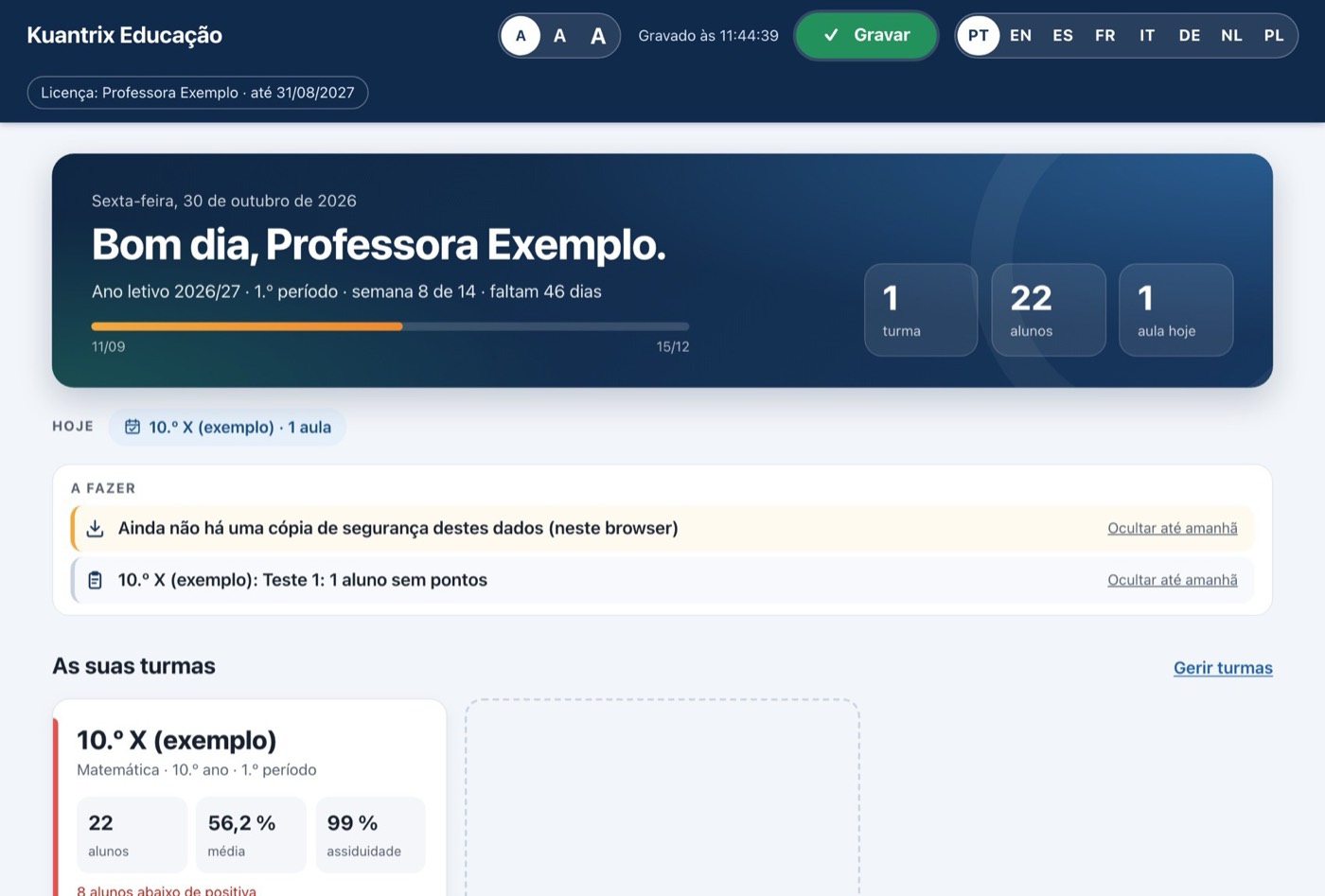
Ekran startowy Kuantrix Edukacja: powitanie, postęp okresu, lista zadań i karta klasy przykładowej ze średnią i frekwencją.
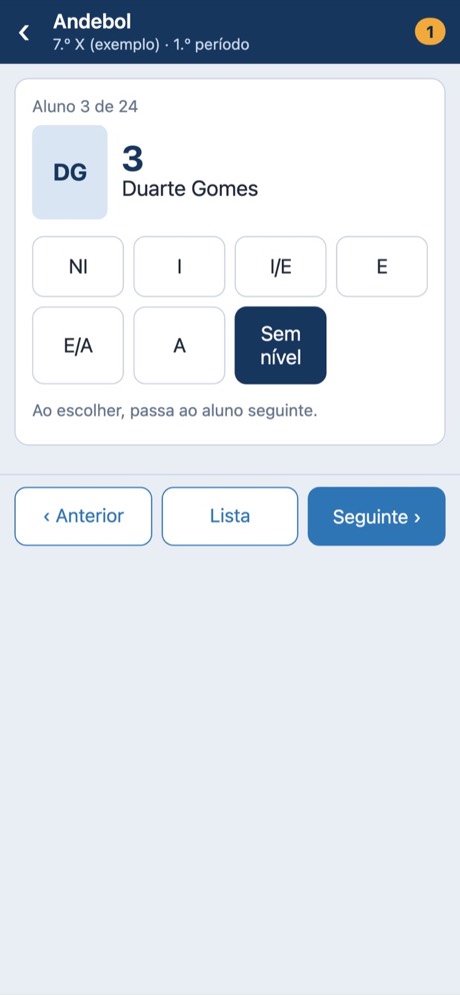
Szybkie wprowadzanie na telefonie: wybór poziomu ucznia w piłce ręcznej.
  • Bez instalacjiOtwiera się w Chrome, Edge, Safari lub Firefox, na Windows lub Mac.
  • Działa bez internetuW szkole, na sali gimnastycznej lub w domu.
  • Dane tylko na Twoim urządzeniuNic nie jest wysyłane na serwery.
  • Word i ExcelRaporty i skoroszyt klasy gotowe do użycia.
Aplikacje

Dwie aplikacje, jeden sposób pracy

Wybierz tę dla swojego przedmiotu. Obie są zorganizowane tak samo: klasy, uczniowie, ustawienia, zbieranie danych, frekwencja, oceny, panel, prognozy, grupy i raporty.

Kuantrix Edukacja

Dostępna · wersja 1.4

Dla każdego przedmiotu: nauczyciel wybiera przedmiot, narzędzia oceniania, kryteria, wagi i skalę.

  • Skale liczbowe lub poziomowe, w okresach lub semestrach
  • Sprawdziany i prace z punktacją i ocenami opisowymi
  • Wczesne ostrzeżenia, ostatnie postępy i grupy wyrównawcze
  • Raport kilku klas oraz odejścia i przeniesienia uczniów
  • W 8 językach, z kalendarzem i skalą ocen 36 krajów
Kuantrix Educação Física

W przygotowaniu

Stworzona dla wychowania fizycznego w szkołach portugalskich, od klasy 5 do matury. Interfejs po portugalsku.

  • Sprawność fizyczna ze strefami zdrowia FITescola i profilem sportowym
  • Dyscypliny oceniane według poziomów, z zasadą najlepszych dyscyplin w kategoriach
  • Ocenianie grupowe: wybierz uczniów po zdjęciach i nadaj poziom wszystkim naraz
  • Test wahadłowy z sygnałami dźwiękowymi, w samej aplikacji
  • Zwolnienia lekarskie z datami, wiedza i sfera społeczno-emocjonalna
Funkcje

Od pierwszego dnia lekcji do zamknięcia okresu

Wszystkie obrazy pochodzą z samej aplikacji, z klasą przykładową i fikcyjnymi uczniami (interfejs po portugalsku).

W obu aplikacjach

Klasa w jednym spojrzeniu

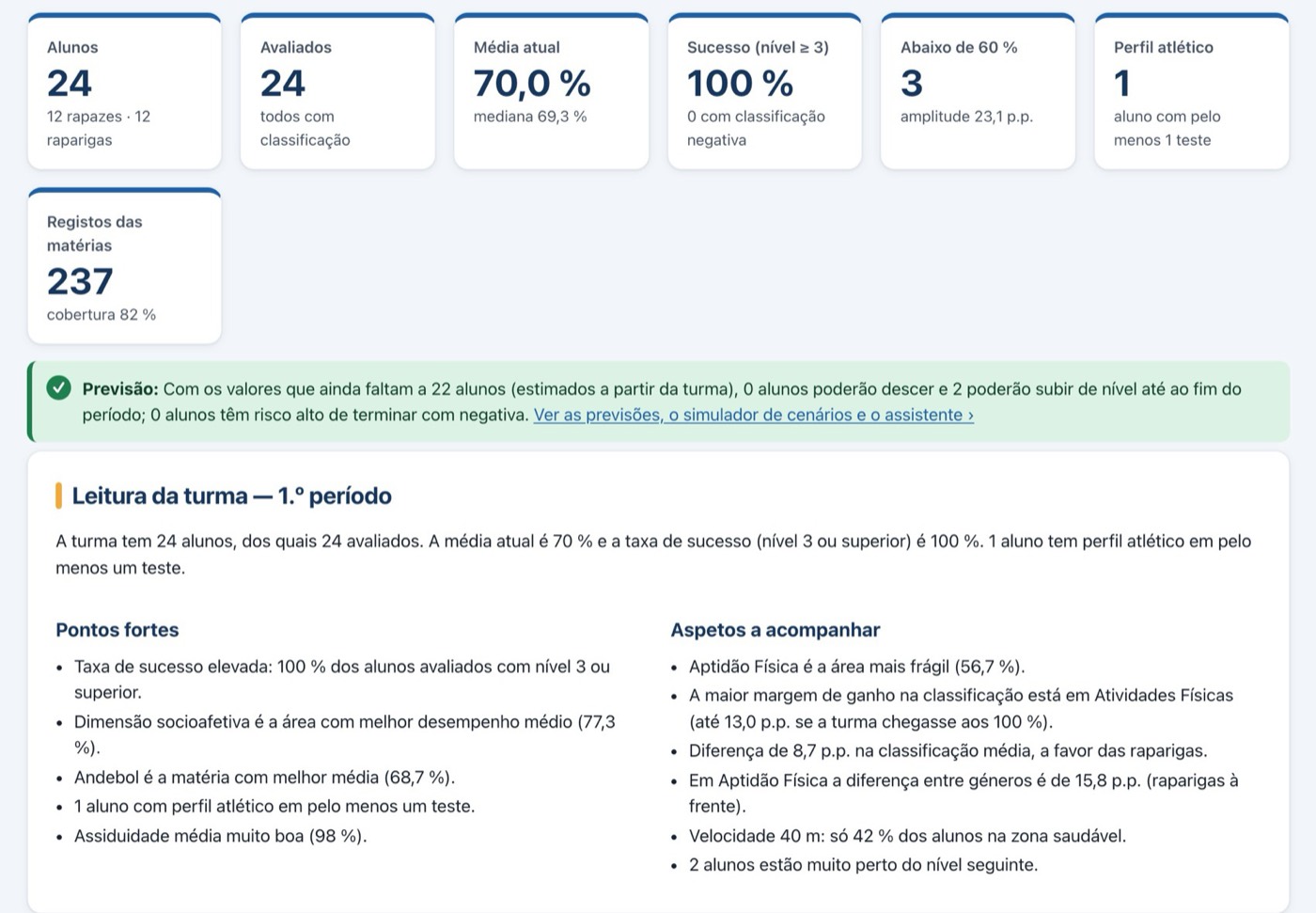
Wskaźniki, wykresy według płci i poziomu oraz opisowa analiza klasy z mocnymi stronami i sprawami do obserwacji.

Wszystko jest liczone na bieżąco z wprowadzanych wpisów.

Panel klasy: ocenieni uczniowie, średnia, wskaźnik sukcesu, prognoza i analiza klasy z mocnymi stronami i sprawami do obserwacji.
W obu aplikacjach

Wiedz w porę, kto potrzebuje pomocy

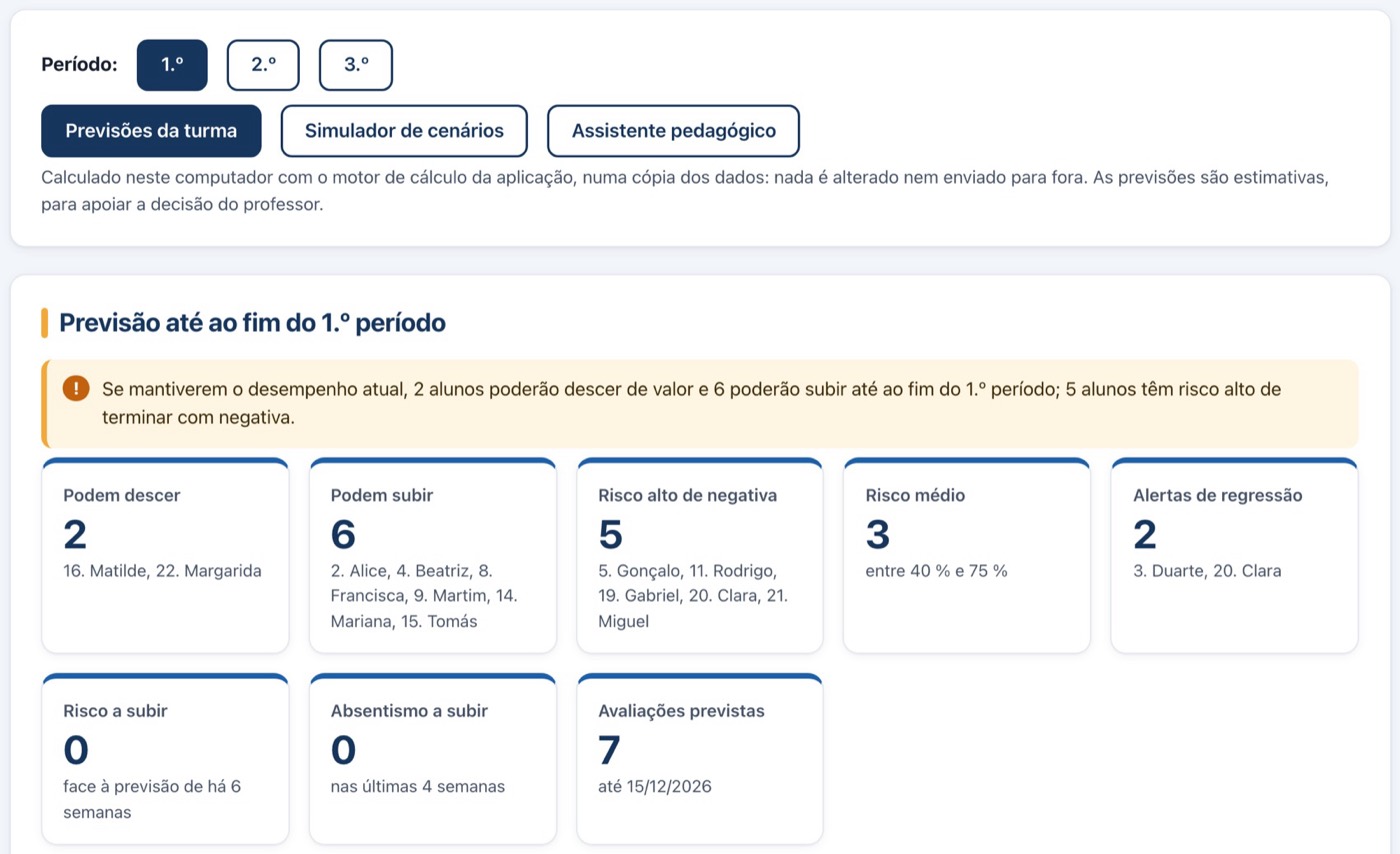
Prognozy do końca okresu, ryzyko oceny niedostatecznej, ostrzeżenia o regresie, symulator scenariuszy i asystent pedagogiczny.

Wszystko jest liczone na Twoim komputerze: nic nie jest zmieniane ani wysyłane. Prognozy wspierają decyzję nauczyciela; nie zastępują jej.

Prognozy klasy: uczniowie, którzy mogą spaść lub awansować, wysokie ryzyko oceny niedostatecznej i ostrzeżenia o regresie.
Wychowanie fizyczne

Oceń całą grupę naraz

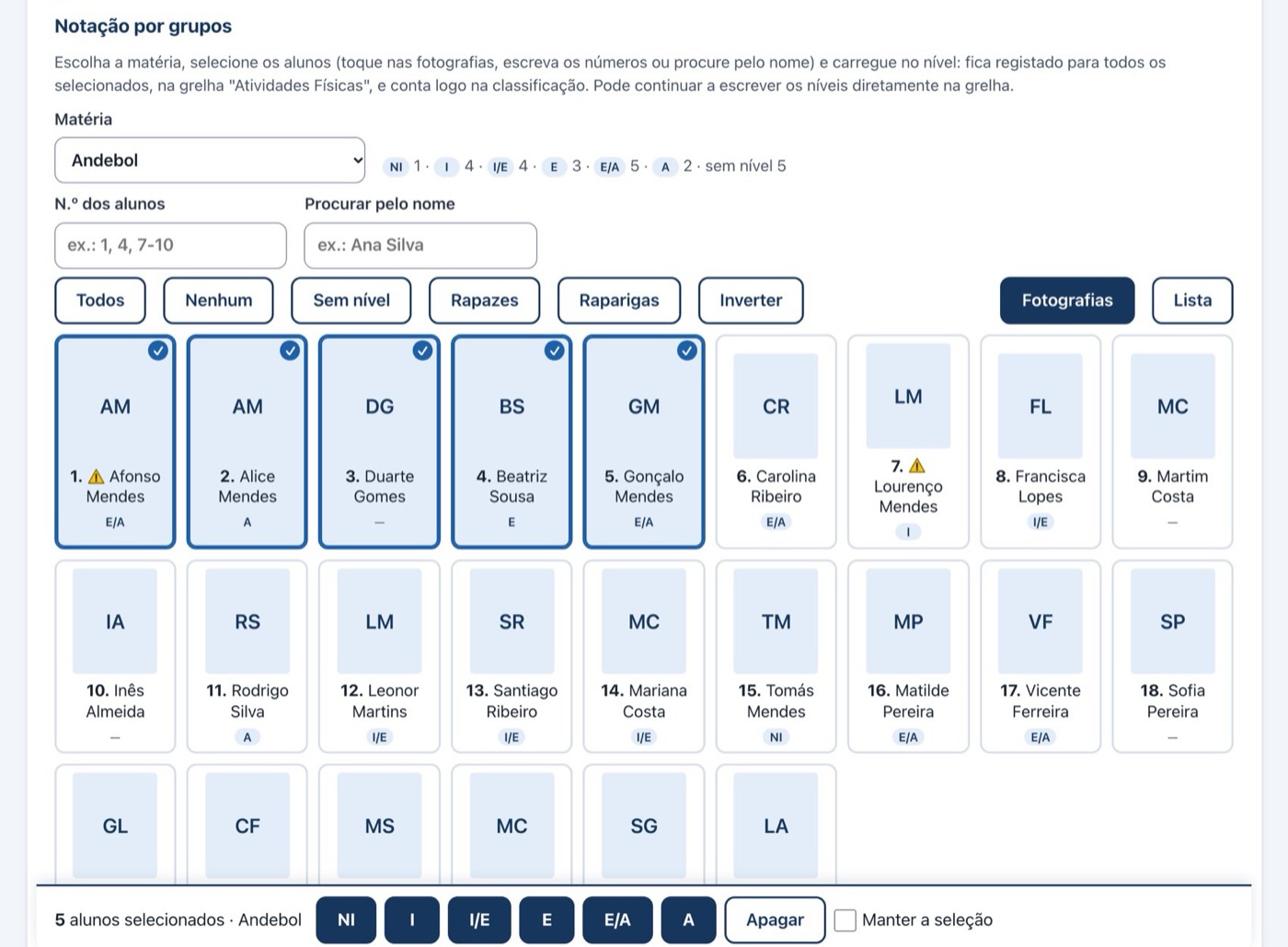
Wybierz dyscyplinę, dotknij zdjęć uczniów (lub wpisz ich numery) i naciśnij poziom.

Zostaje zapisany dla wszystkich zaznaczonych i od razu liczy się do oceny.

Ocenianie grupowe w piłce ręcznej: pięciu uczniów zaznaczonych po zdjęciach i przyciski poziomów na dole.
W obu aplikacjach

Sprawdzaj obecność, patrząc na klasę

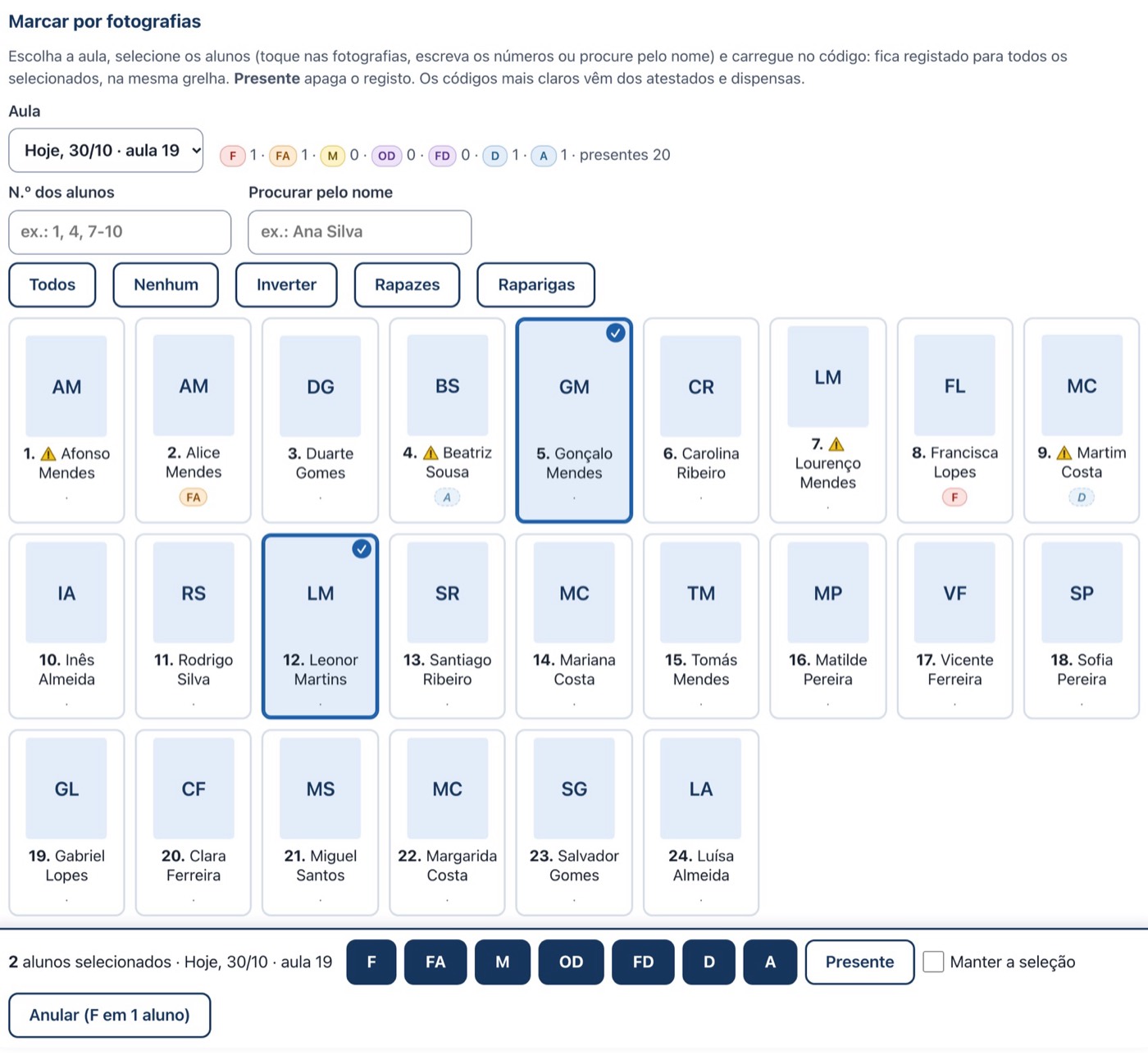
Wybierz lekcję, zaznacz uczniów po zdjęciach i naciśnij kod nieobecności.

Zostaje zapisany dla wszystkich naraz, w tej samej tabeli frekwencji.

Frekwencja po zdjęciach: karty uczniów z kodami nieobecności i paskiem kodów na dole.
Wychowanie fizyczne

Test wahadłowy w samej aplikacji

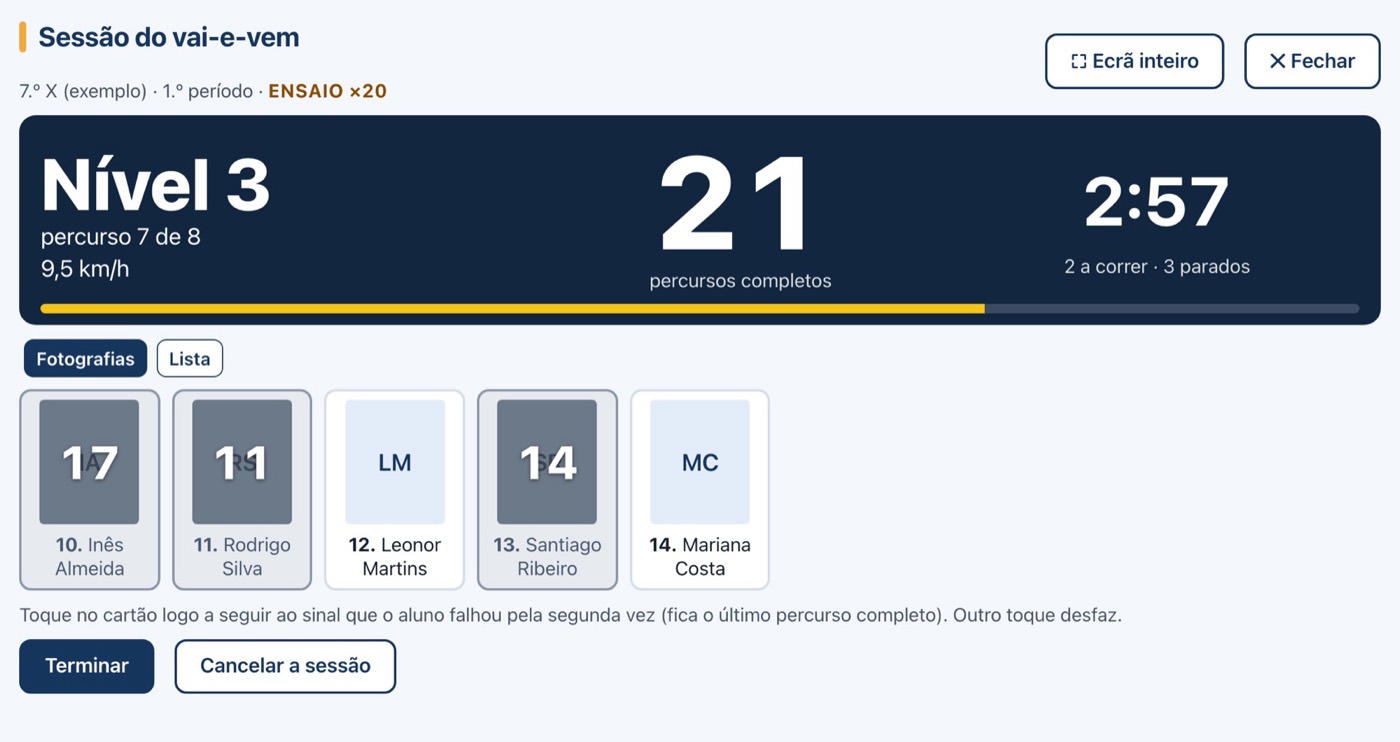
Sygnały dźwiękowe płyną z komputera, w tempie FITescola lub PACER. Gdy uczeń się zatrzyma, dotknij jego karty, a liczba odcinków zostanie zapisana.

Na koniec sprawdź wyniki i wprowadź je do klasy.

Test wahadłowy: poziom, ukończone odcinki i czas, z kartami uczniów, którzy już się zatrzymali.
W obu aplikacjach

Grupy robocze w mgnieniu oka

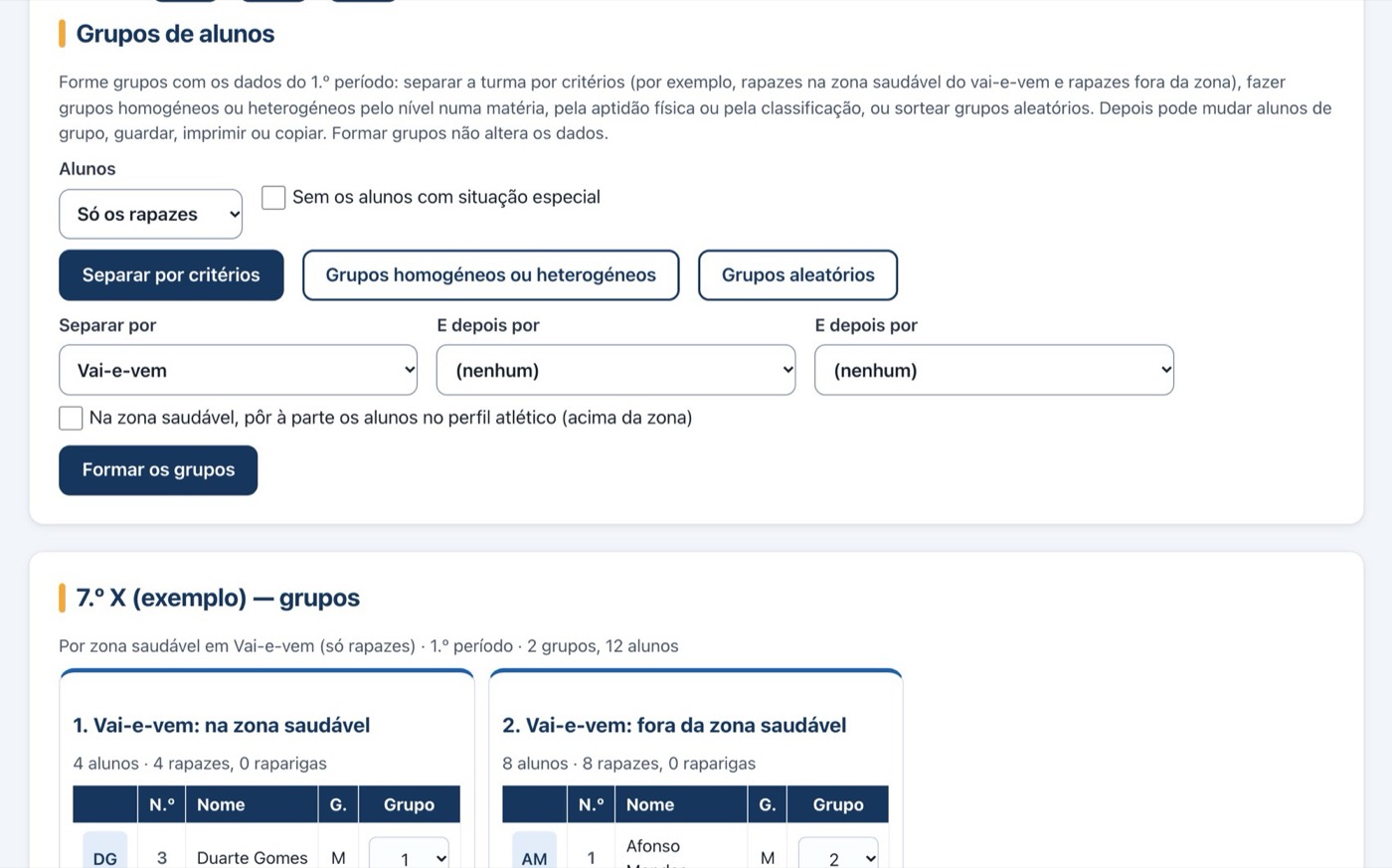
Podziel klasę według kryteriów, utwórz grupy jednorodne lub zróżnicowane na podstawie wyników albo wylosuj grupy.

Potem możesz przenosić uczniów między grupami, zapisać, wydrukować lub skopiować. Tworzenie grup nie zmienia danych.

Grupy uczniów: podział według kryteriów, grupy jednorodne lub zróżnicowane, grupy losowe i utworzone grupy.
W obu aplikacjach

Wprowadzaj na telefonie, łącz na komputerze

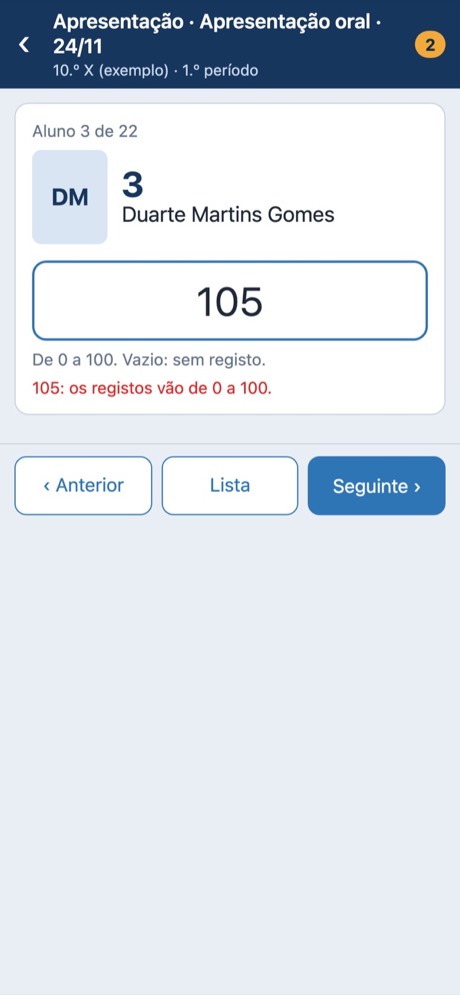
Strona szybkiego wprowadzania otwiera się na telefonie lub tablecie: wybierz klasę, wprowadzaj uczeń po uczniu i wyślij. Komputer dodaje wartości do klas.

Plik synchronizacji leży w Twoim folderze (Google Drive, iCloud Drive…) i jest chroniony hasłem.

Telefon: wybór poziomu ucznia w dyscyplinie.
Telefon: wprowadzanie wartości uczeń po uczniu.
Kuantrix Edukacja

W 8 językach, z zasadami 36 krajów

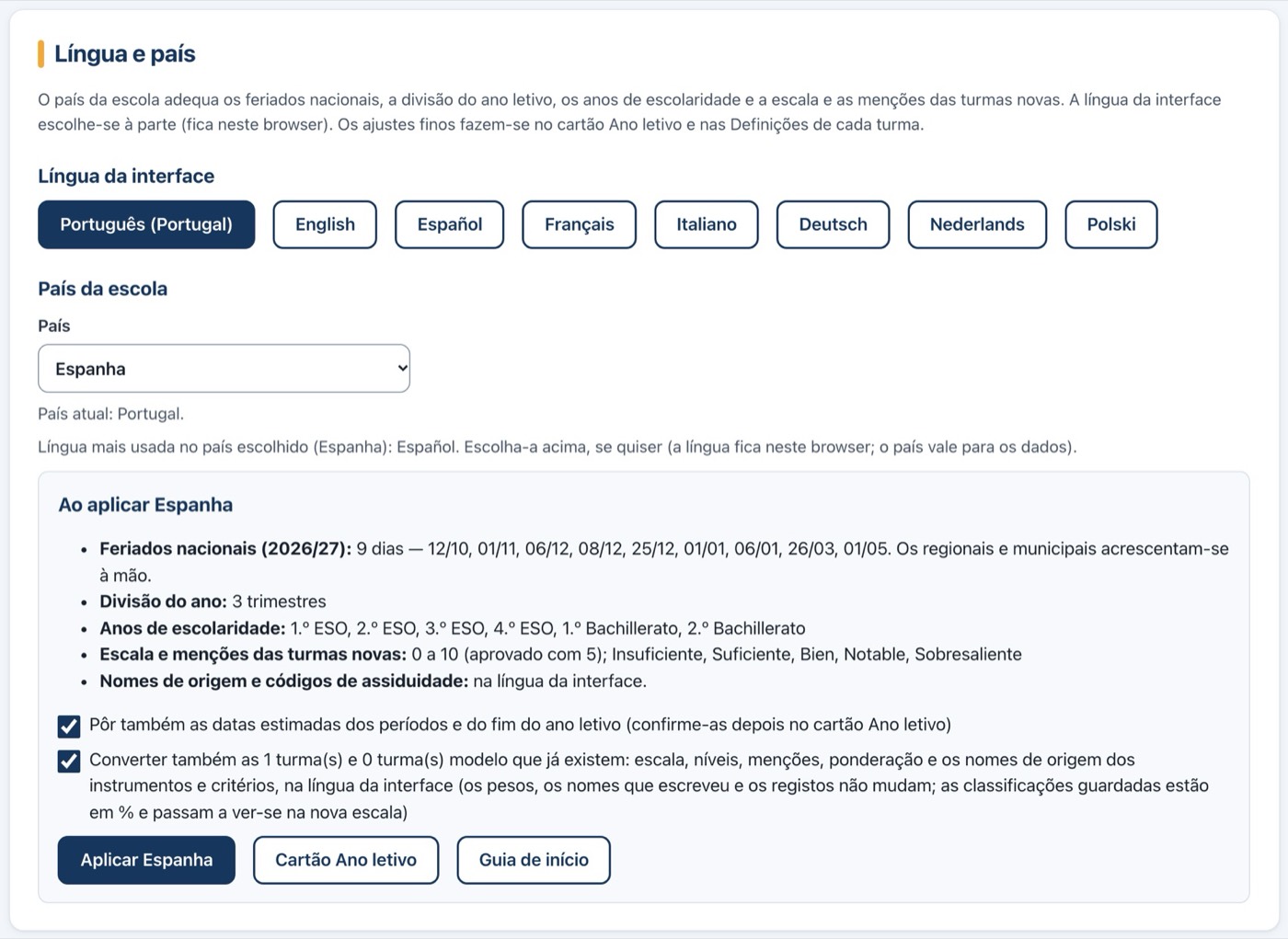
Portugalski, angielski, hiszpański, francuski, włoski, niemiecki, niderlandzki i polski.

Kraj szkoły ustala dni wolne, podział roku szkolnego, klasy i skalę nowych klas.

Język i kraj: wybór języka interfejsu i kraju szkoły, z dniami wolnymi, podziałem roku i skalą.

A także, w obu aplikacjach

Raporty w WordzieKlasy i każdego ucznia.
Skoroszyt Excel klasyZbieraj dane w Excelu i importuj je z powrotem.
Formularze papieroweTabele do wypełniania ręcznie na lekcji.
Podsumowanie dla wychowawcyDo wydruku, zapisu w PDF lub otwarcia w Wordzie.
Szybkie notatkiKrótkie notatki z datą o każdym uczniu.
Do zrobieniaTo, co zostało do zrobienia, od razu na starcie.
Klasy wzorcoweI poprzednie lata szkolne zawsze pod ręką.
Kopia zapasowaPełna lub tylko wybranych części.
Odejścia i przeniesieniaUczniowie, którzy odchodzą lub dochodzą w trakcie roku.
Przewodnik na startPierwsze kroki, po kolei.
Większy tekstTrzy rozmiary tekstu, by czytać bez wysiłku.
Wersja do zainstalowaniaZ własną ikoną, na komputerze lub tablecie.
Prywatność

Dane uczniów nie opuszczają Twojego urządzenia.

Nie trzeba zakładać kont i nie ma baz danych w internecie. To, co wprowadzasz, jest zapisywane w przeglądarce Twojego komputera i tylko tam.

  • Zapisywane lokalnieKlasy, oceny i zdjęcia zostają na Twoim komputerze.
  • Licencja sprawdzana na samym urządzeniuAplikacja nie potrzebuje internetu, by potwierdzić licencję.
  • Kopie należą do CiebieEksportuj kopię zapasową do pliku, kiedy i gdzie chcesz.
  • Synchronizacja przez Twój folderKomputer i telefon wymieniają plik chroniony hasłem, w wybranym przez Ciebie folderze.
Licencja

Jak uzyskać licencję

Kuantrix Edukacja działa w formie rocznej subskrypcji. O licencję prosisz e-mailem, w trzech krokach.

  1. Otwórz aplikacjęW wersji internetowej lub w otrzymanym pliku, w przeglądarce, której będziesz używać.
  2. Wyślij kodSkopiuj „Kod tego urządzenia” (ekran Licencja) i wyślij go na kuantrix.ai@gmail.com wraz ze swoim imieniem i nazwiskiem.
  3. Zainstaluj licencjęPo otrzymaniu wklej ją w „Zainstaluj licencję”. Gotowe.
1 rok szkolnyLicencja jest ważna do 31 sierpnia.
Do 5 urządzeńNa przykład komputer w szkole i w domu.
ImiennaNazwisko właściciela pojawia się w raportach.
Tylko do odczytuBez ważnej licencji możesz przeglądać, drukować i eksportować dane.

Każda przeglądarka na każdym komputerze liczy się jako jedno urządzenie. Nie używaj okien prywatnych i nie usuwaj danych przeglądarki: kod by się zmienił i potrzebna byłaby nowa licencja.

Częste pytania

Zanim zaczniesz

Czy muszę coś instalować?

Nie. Aplikacja otwiera się w przeglądarce (aktualny Chrome, Edge, Safari lub Firefox), z wersji internetowej lub z pliku na komputerze. Jeśli wolisz, wersję internetową można zainstalować jako aplikację z własną ikoną.

Czy działa bez internetu?

Tak. Po otwarciu lub instalacji działa bez połączenia. Internet jest potrzebny tylko do pobierania nowych wersji wersji internetowej.

Czy działa na Windows, Macu, tablecie i telefonie?

Tak, na każdym komputerze z aktualną przeglądarką. Pełna aplikacja jest przeznaczona na komputer i tablet; na telefonie używaj strony szybkiego wprowadzania.

Gdzie są zapisywane dane uczniów?

Tylko w przeglądarce urządzenia, na którym je wprowadzasz. Nic nie jest wysyłane do internetu. Dlatego regularnie eksportuj kopię zapasową (Narzędzia › Kopia zapasowa) i przechowuj ją w bezpiecznym miejscu.

Czy mogę używać jej na komputerze w szkole i w domu?

Tak. Każda licencja obejmuje do 5 urządzeń. Aby mieć te same dane na obu, użyj kopii zapasowej lub synchronizacji.

Co się dzieje, gdy licencja wygaśnie?

Aplikacja przechodzi w tryb tylko do odczytu: nadal możesz przeglądać dane, drukować raporty i je eksportować, ale nie możesz ich zmieniać. Odnowienie daje nową licencję na kolejny rok szkolny.

Jak otrzymuję nowe wersje?

W wersji internetowej nowa wersja pobiera się sama i pojawia się komunikat „Jest nowa wersja aplikacji”. W przypadku pliku wystarczy zastąpić index.html nowym, w tym samym folderze: klasy i licencja zostają.

Kontakt

Napisz do nas

Prośby o licencję, pytania i sugestie: odpowiadamy e-mailem.