Zum Inhalt springen
kuantrix.ai@gmail.com
Kuantrix Kontakt
Bewertungs-Apps für Lehrkräfte

Bewerten Sie Ihre Klassen mit weniger Papier und mehr Zeit für den Unterricht.

Kuantrix bündelt Datenerfassung, Anwesenheit, Noten und Berichte an einem Ort. Es öffnet sich im Browser, funktioniert ohne Internet, und die Schülerdaten bleiben nur auf Ihrem Computer.

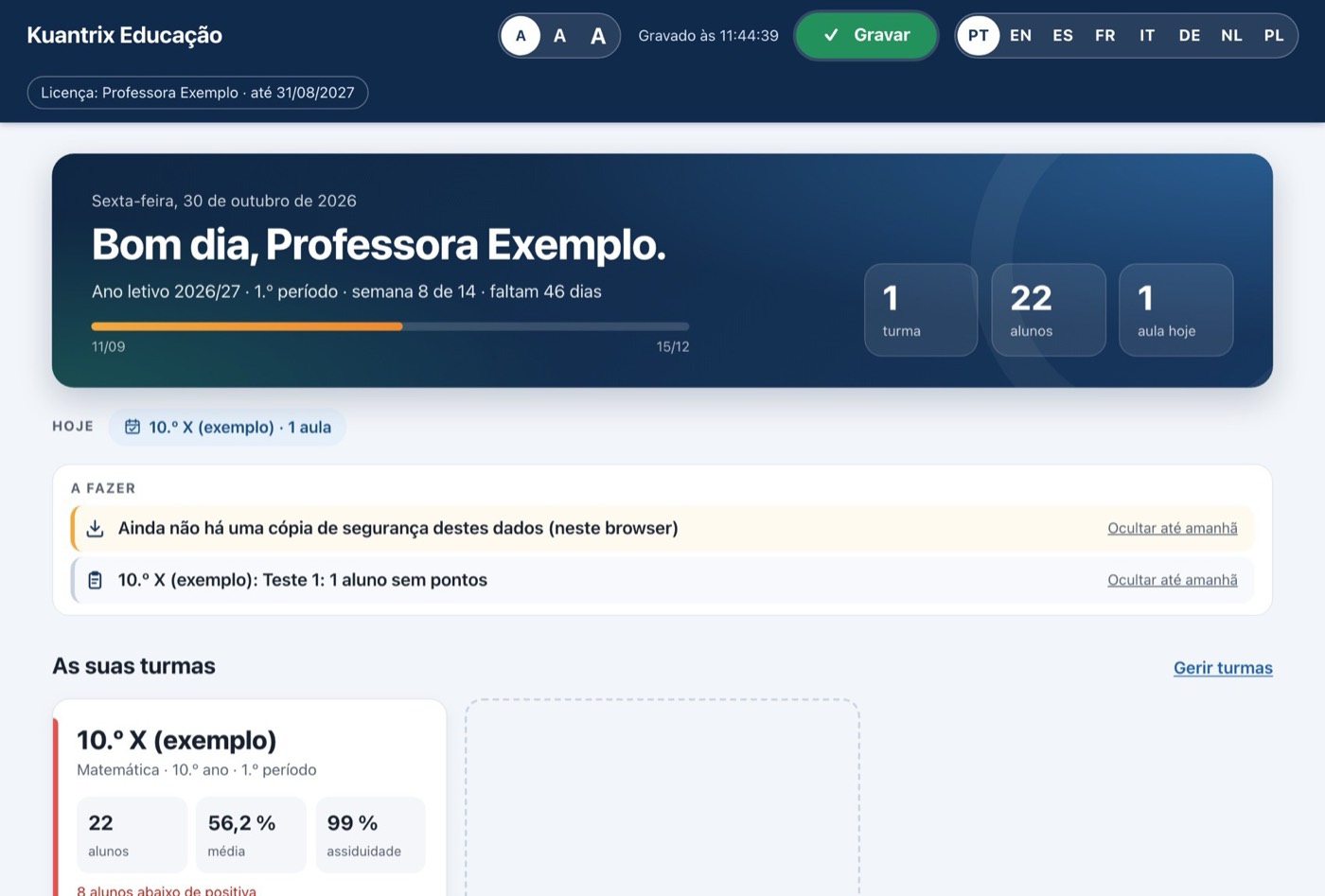
Startbildschirm von Kuantrix Bildung: Begrüßung, Fortschritt des Halbjahres, offene Aufgaben und die Karte der Beispielklasse mit Durchschnitt und Anwesenheit.
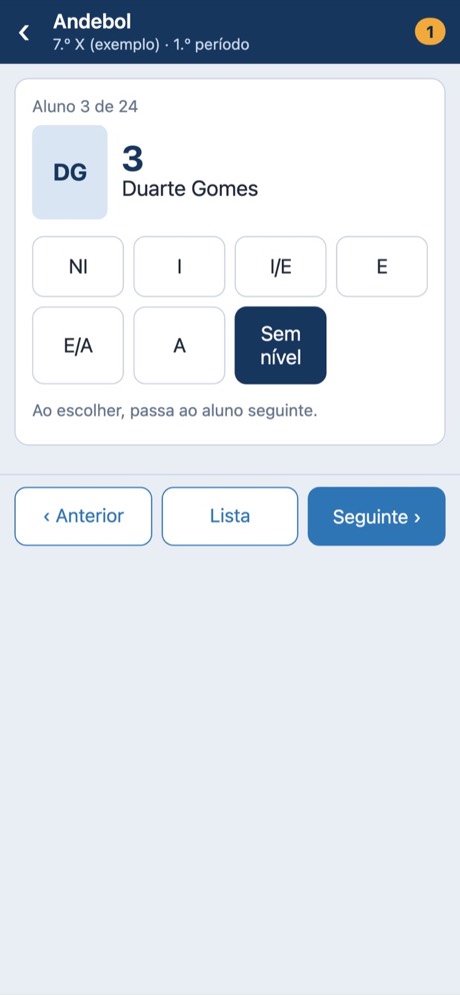
Schnelleingabe auf dem Handy: Auswahl der Stufe eines Schülers im Handball.
  • Nichts zu installierenÖffnet sich in Chrome, Edge, Safari oder Firefox, unter Windows oder Mac.
  • Funktioniert offlineIn der Schule, in der Sporthalle oder zu Hause.
  • Daten nur auf Ihrem GerätNichts wird an Server gesendet.
  • Word und ExcelBerichte und Klassenmappe sofort einsatzbereit.
Die Apps

Zwei Apps, eine Arbeitsweise

Wählen Sie die für Ihr Fach. Beide sind gleich aufgebaut: Klassen, Schüler, Einstellungen, Datenerfassung, Anwesenheit, Noten, Übersicht, Prognosen, Gruppen und Berichte.

Kuantrix Bildung

Verfügbar · Version 1.4

Für jedes Fach: Die Lehrkraft wählt das Fach, die Bewertungsinstrumente, die Kriterien, die Gewichtung und die Skala.

  • Notenskalen mit Zahlen oder Stufen, nach Halbjahren oder Trimestern
  • Tests und Arbeiten mit Punkten und Bewertungen
  • Frühwarnungen, aktuelle Entwicklung und Fördergruppen
  • Bericht über mehrere Klassen, Abgänge und Wechsel von Schülern
  • In 8 Sprachen, mit dem Kalender und der Notenskala von 36 Ländern
Kuantrix Educação Física

In Vorbereitung

Entwickelt für den Sportunterricht an portugiesischen Schulen, von Klasse 5 bis zum Abitur. Oberfläche auf Portugiesisch.

  • Fitness mit den Gesundheitszonen von FITescola und dem Athletenprofil
  • Sportarten nach Stufen bewertet, mit der Regel der besten Sportarten je Kategorie
  • Gruppenbewertung: Schüler per Foto auswählen und allen auf einmal die Stufe geben
  • Shuttle-Run-Test mit akustischen Signalen, direkt in der App
  • Ärztliche Atteste mit Datum, Wissen und sozial-affektiver Bereich
Funktionen

Vom ersten Schultag bis zum Halbjahresabschluss

Alle Bilder stammen aus der App selbst, mit der Beispielklasse und erfundenen Schülern (Oberfläche auf Portugiesisch).

In beiden Apps

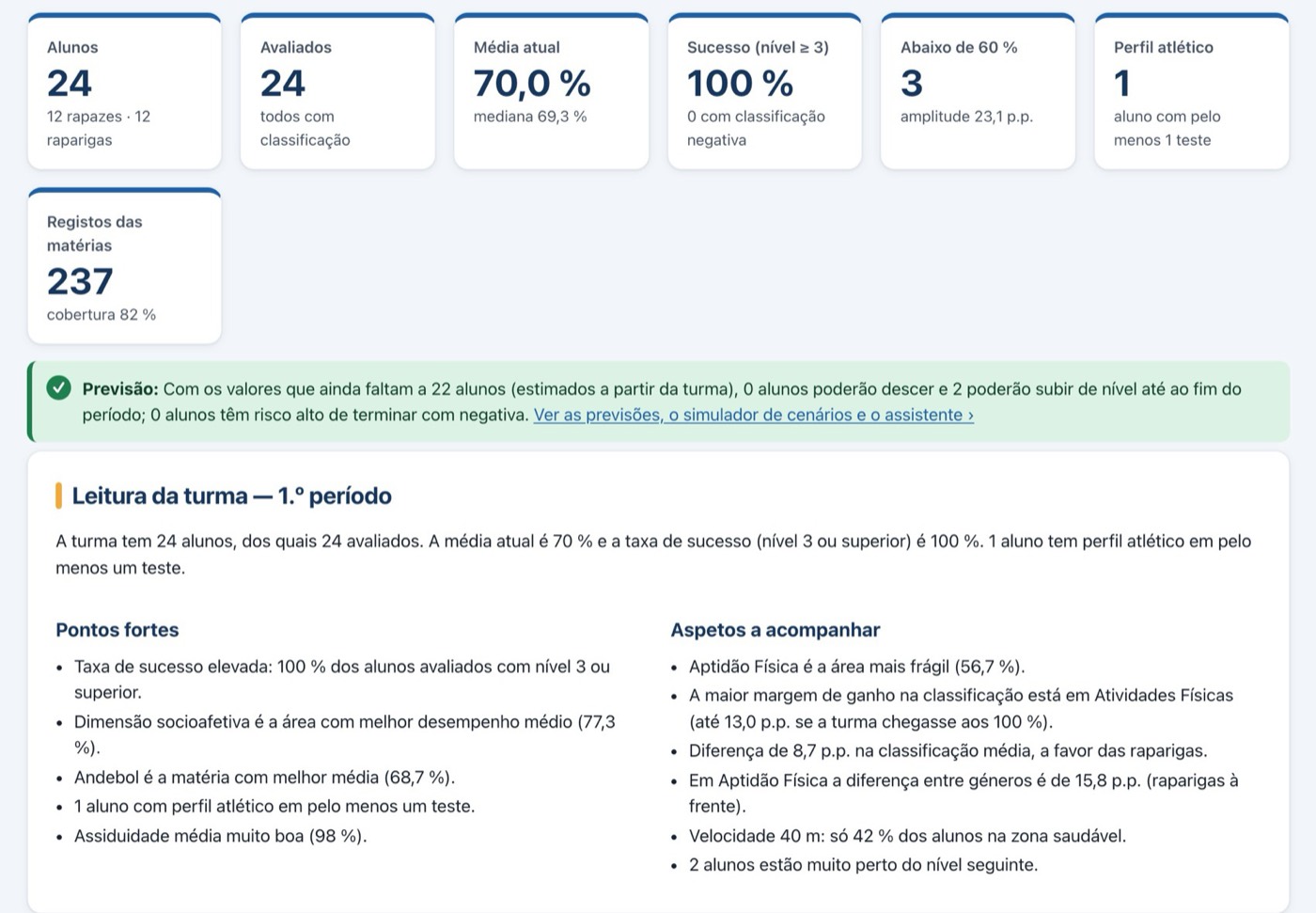
Die Klasse auf einen Blick

Kennzahlen, Diagramme nach Geschlecht und Stufe und eine schriftliche Auswertung der Klasse mit Stärken und Punkten, die man im Blick behalten sollte.

Alles wird sofort aus Ihren Einträgen berechnet.

Klassenübersicht: bewertete Schüler, Durchschnitt, Erfolgsquote, Prognose und Auswertung der Klasse mit Stärken und Punkten zum Beobachten.
In beiden Apps

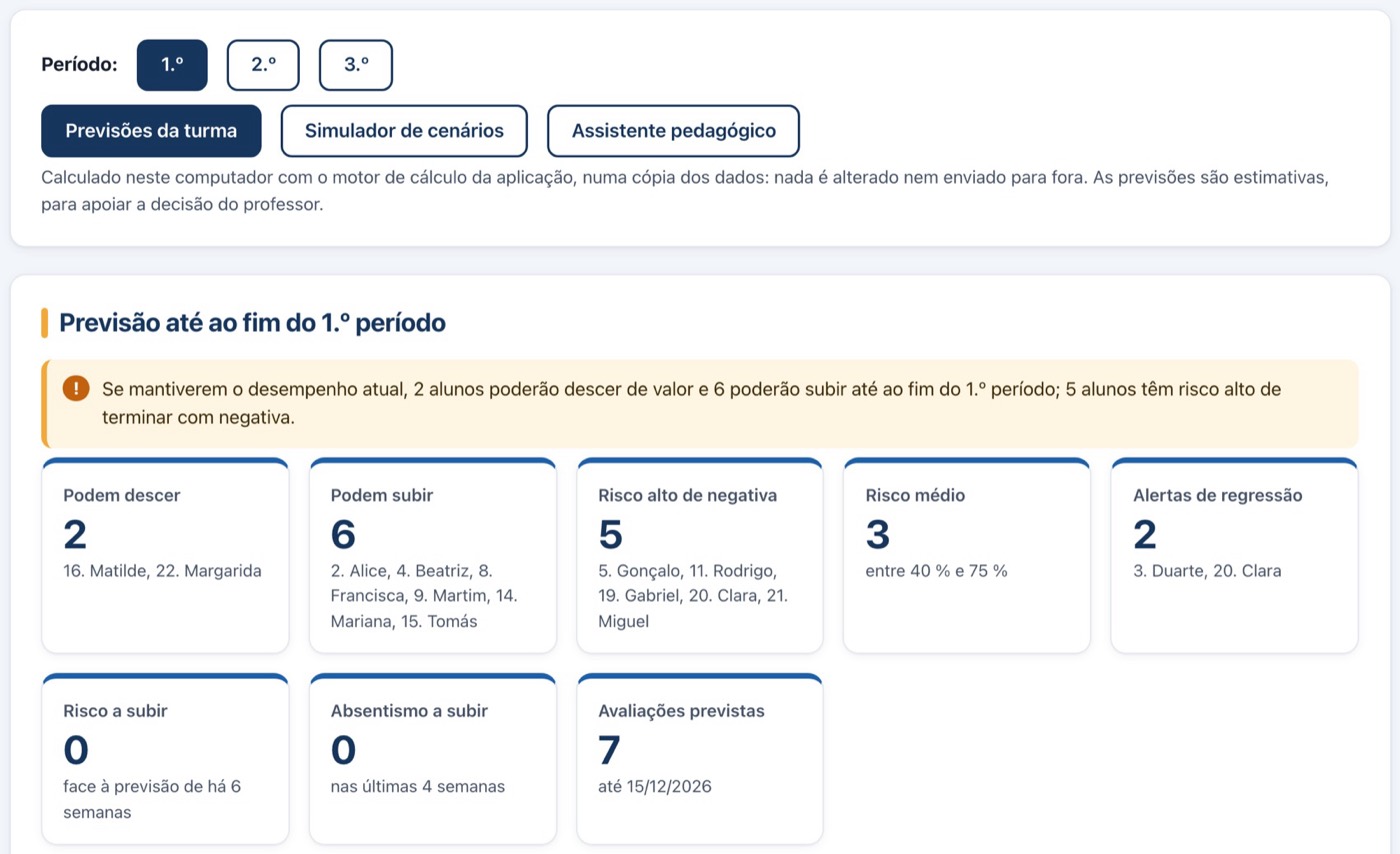
Rechtzeitig erkennen, wer Hilfe braucht

Prognosen bis zum Ende des Halbjahres, Risiko einer ungenügenden Note, Rückschrittswarnungen, ein Szenario-Simulator und ein pädagogischer Assistent.

Alles wird auf Ihrem Computer berechnet: Nichts wird geändert oder verschickt. Die Prognosen unterstützen die Entscheidung der Lehrkraft; sie ersetzen sie nicht.

Prognosen der Klasse: Schüler, die sich verschlechtern oder verbessern könnten, hohes Risiko einer ungenügenden Note und Rückschrittswarnungen.
Sportunterricht

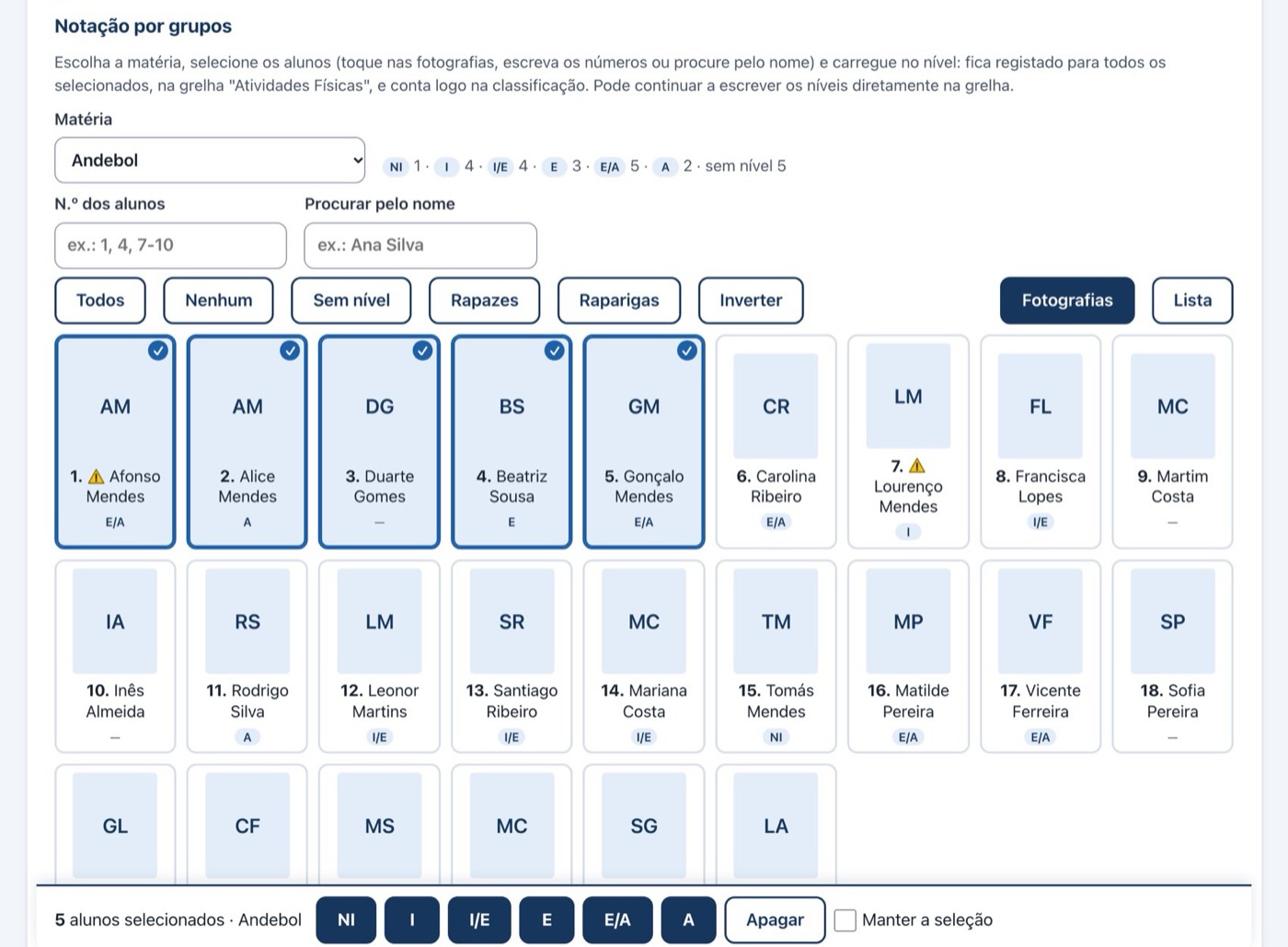
Eine ganze Gruppe auf einmal bewerten

Wählen Sie die Sportart, tippen Sie auf die Fotos der Schüler (oder geben Sie die Nummern ein) und drücken Sie die Stufe.

Sie wird für alle Ausgewählten gespeichert und zählt sofort für die Note.

Gruppenbewertung im Handball: fünf per Foto ausgewählte Schüler und die Stufen-Schaltflächen unten.
In beiden Apps

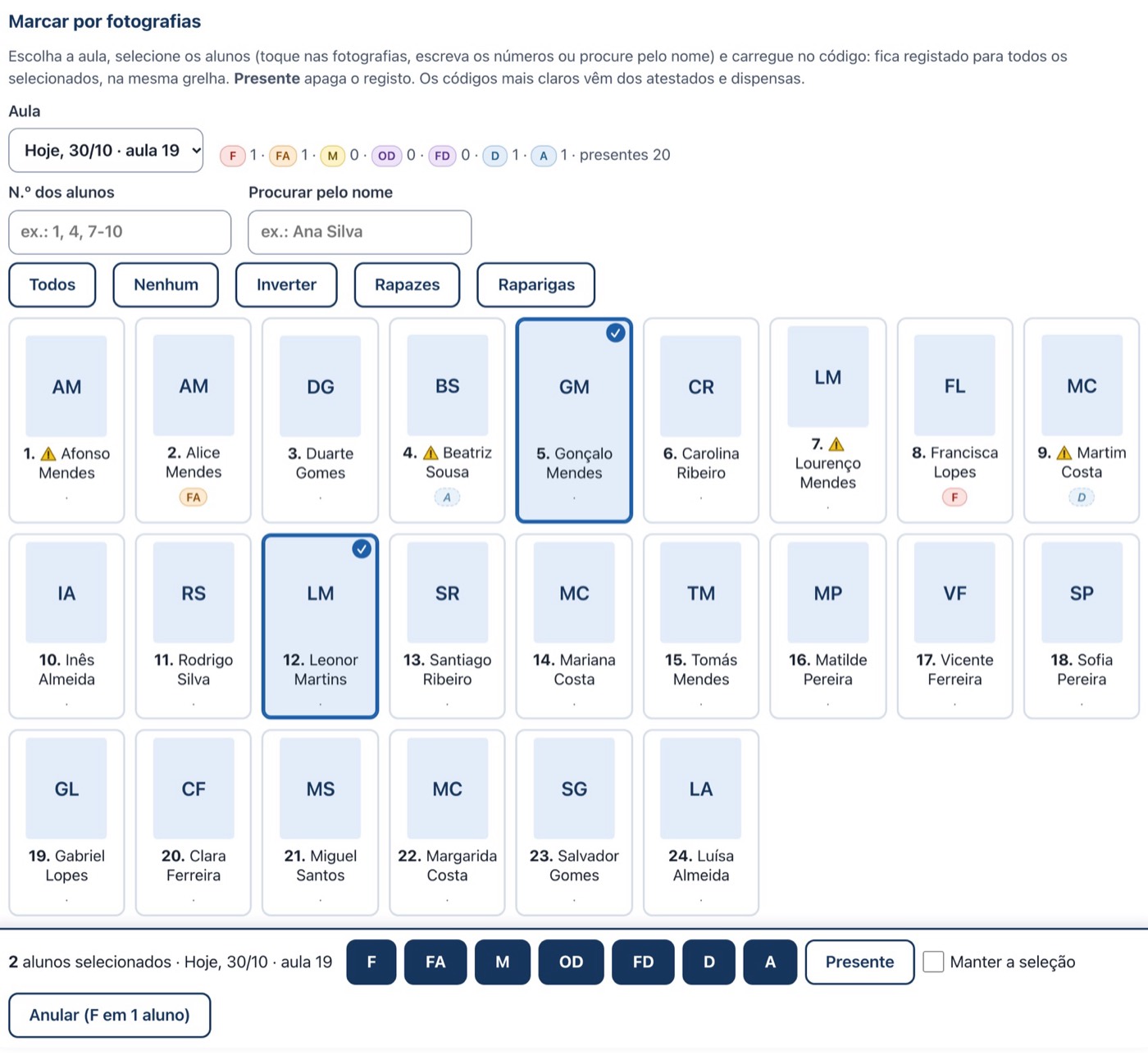
Anwesenheit mit Blick auf die Klasse erfassen

Wählen Sie die Stunde, wählen Sie die Schüler per Foto aus und drücken Sie den Fehlzeiten-Code.

Er wird für alle auf einmal gespeichert, im selben Anwesenheitsraster.

Anwesenheit per Foto: Schülerkarten mit Fehlzeiten-Codes und der Code-Leiste unten.
Sportunterricht

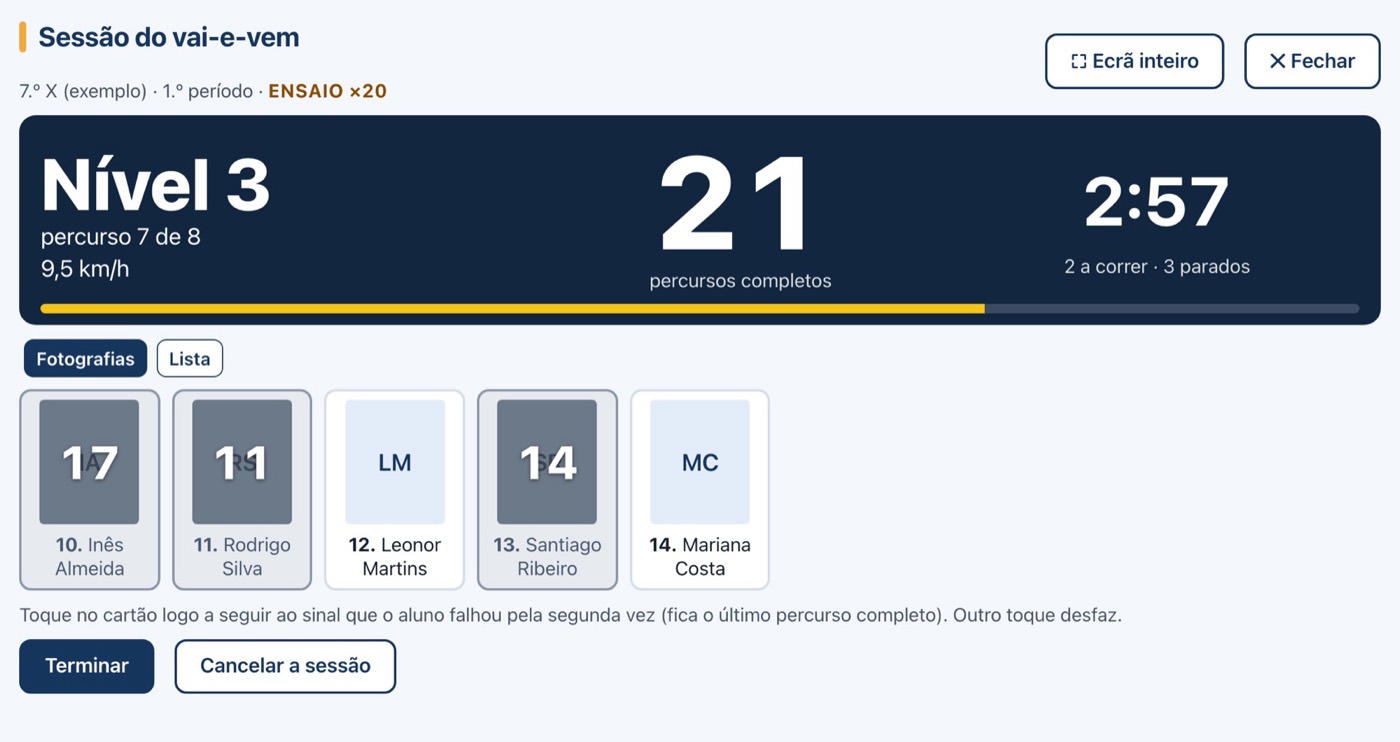
Der Shuttle-Run-Test, direkt in der App

Die akustischen Signale kommen vom Computer, im Takt von FITescola oder PACER. Wenn ein Schüler aufhört, tippen Sie auf seine Karte und die Zahl der Bahnen wird gespeichert.

Am Ende prüfen Sie die Ergebnisse und übertragen sie in die Klasse.

Shuttle-Run-Test: Stufe, gelaufene Bahnen und Zeit, mit den Karten der Schüler, die bereits aufgehört haben.
In beiden Apps

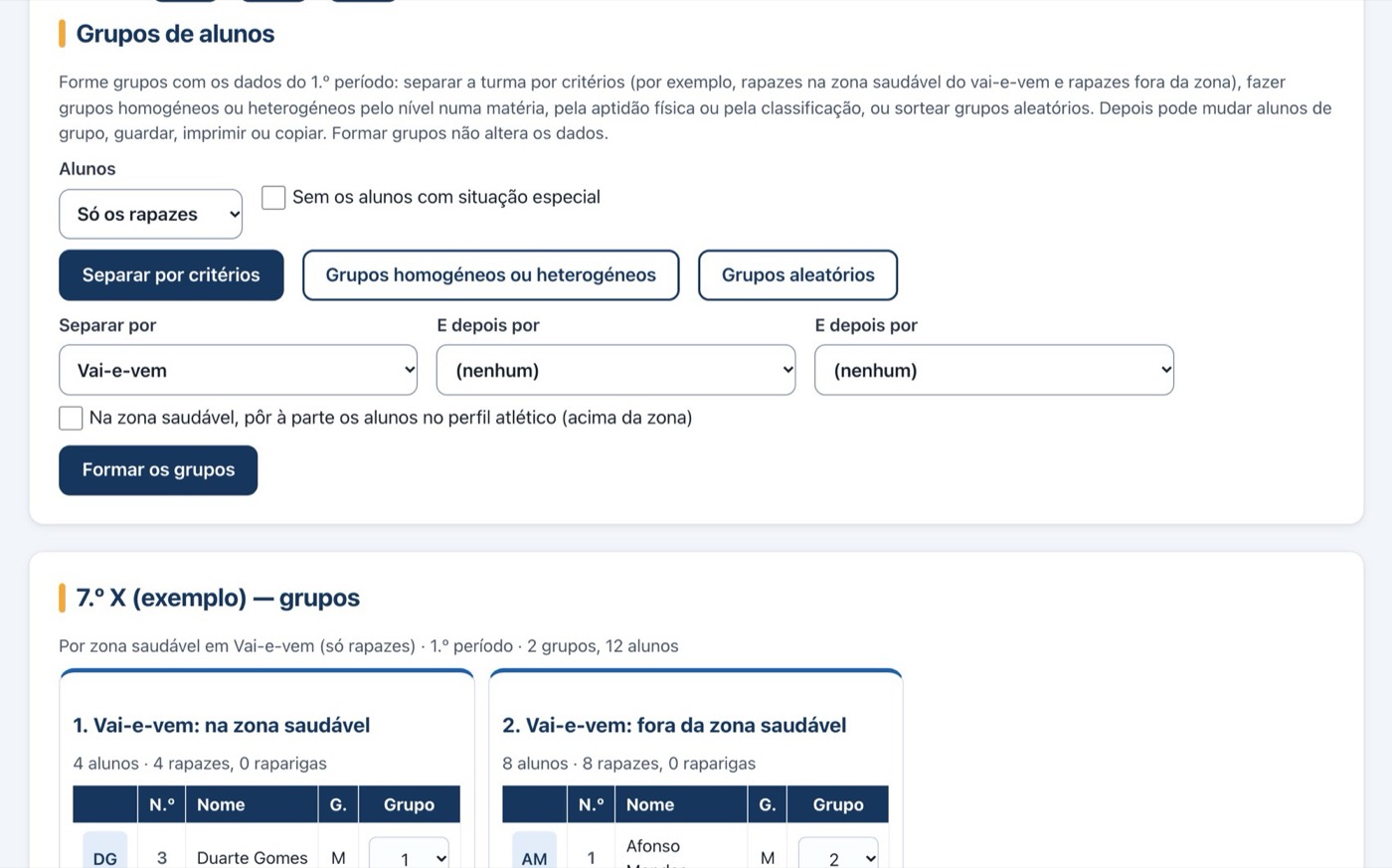
Arbeitsgruppen im Handumdrehen

Teilen Sie die Klasse nach Kriterien auf, bilden Sie leistungsgleiche oder gemischte Gruppen aus den Ergebnissen oder losen Sie Gruppen aus.

Danach können Sie Schüler zwischen Gruppen verschieben, speichern, drucken oder kopieren. Das Bilden von Gruppen ändert keine Daten.

Schülergruppen: nach Kriterien aufteilen, leistungsgleiche oder gemischte Gruppen, Zufallsgruppen und die gebildeten Gruppen.
In beiden Apps

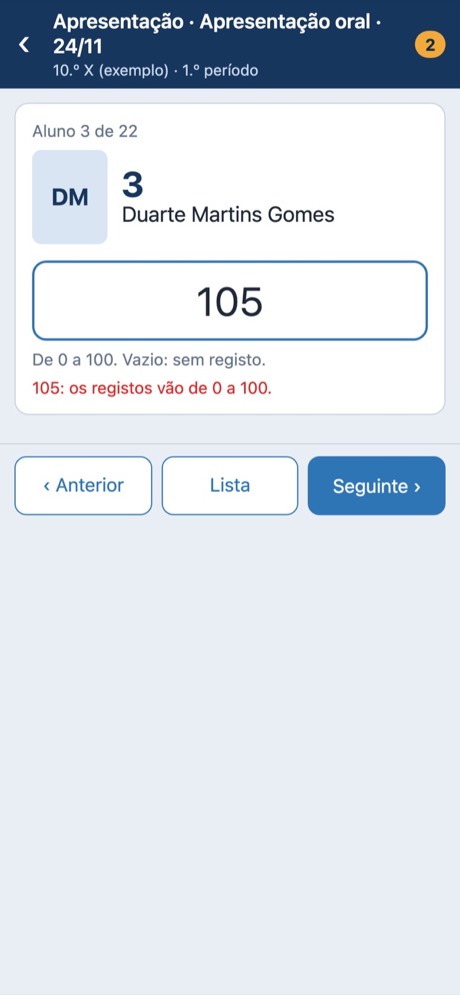
Auf dem Handy erfassen, am Computer zusammenführen

Die Seite für die Schnelleingabe öffnet sich auf Handy oder Tablet: Klasse wählen, Schüler für Schüler eingeben und senden. Der Computer übernimmt die Werte in die Klassen.

Die Synchronisationsdatei liegt in einem Ordner Ihrer Wahl (Google Drive, iCloud Drive…) und ist passwortgeschützt.

Handy: Auswahl der Stufe eines Schülers in einer Sportart.
Handy: Eingabe eines Werts Schüler für Schüler.
Kuantrix Bildung

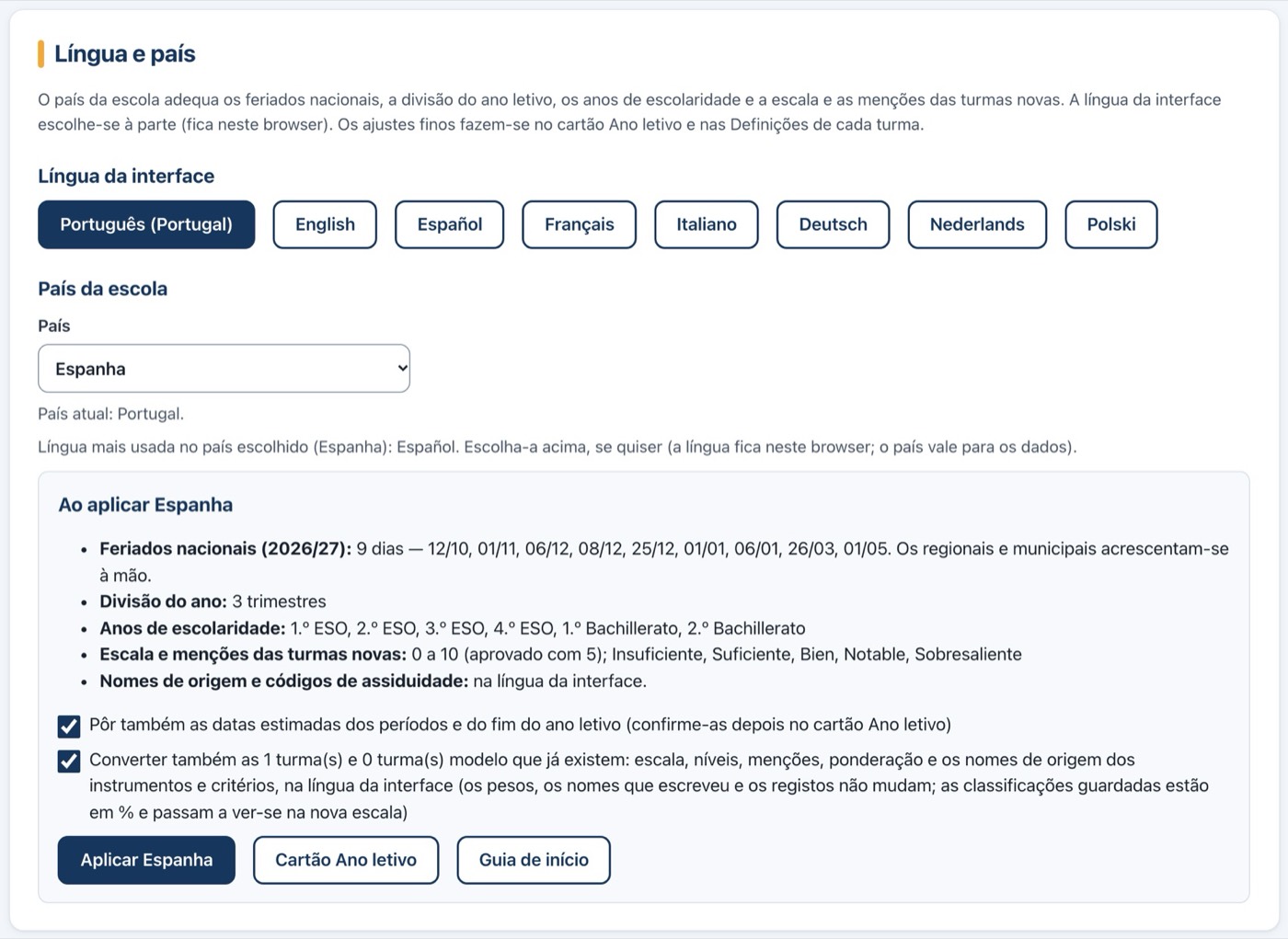
In 8 Sprachen, mit den Regeln von 36 Ländern

Portugiesisch, Englisch, Spanisch, Französisch, Italienisch, Deutsch, Niederländisch und Polnisch.

Das Land der Schule legt die Feiertage, die Einteilung des Schuljahres, die Jahrgangsstufen und die Skala neuer Klassen fest.

Sprache und Land: Auswahl der Oberflächensprache und des Schullandes, mit Feiertagen, Einteilung des Jahres und Skala.

Außerdem, in beiden Apps

Berichte in WordFür die Klasse und für jeden Schüler.
Excel-Mappe der KlasseIn Excel erfassen und wieder importieren.
PapierformulareRaster zum Ausfüllen von Hand im Unterricht.
Zusammenfassung für die KlassenleitungZum Drucken, als PDF speichern oder in Word öffnen.
Schnelle NotizenKurze Notizen mit Datum zu jedem Schüler.
Zu erledigenWas noch offen ist, gleich auf der Startseite.
VorlageklassenUnd die vorherigen Schuljahre immer griffbereit.
SicherungVollständig oder nur die Teile, die Sie wählen.
Abgänge und WechselSchüler, die im Laufe des Jahres gehen oder kommen.
EinstiegshilfeDie ersten Schritte, der Reihe nach.
Größere SchriftDrei Schriftgrößen für müheloses Lesen.
Installierbare VersionMit eigenem Symbol, auf Computer oder Tablet.
Datenschutz

Die Schülerdaten verlassen Ihr Gerät nicht.

Es gibt keine Konten und keine Datenbanken im Internet. Was Sie erfassen, wird im Browser Ihres Computers gespeichert – und nur dort.

  • Lokal gespeichertKlassen, Noten und Fotos bleiben auf Ihrem Computer.
  • Lizenz auf dem Gerät geprüftDie App braucht keine Internetverbindung, um die Lizenz zu bestätigen.
  • Die Sicherungen gehören IhnenExportieren Sie die Sicherung in eine Datei, wann und wohin Sie wollen.
  • Synchronisation über Ihren OrdnerComputer und Handy tauschen eine passwortgeschützte Datei in dem Ordner aus, den Sie wählen.
Lizenz

So erhalten Sie die Lizenz

Kuantrix Bildung funktioniert als Jahresabonnement. Die Anfrage erfolgt per E-Mail, in drei Schritten.

  1. App öffnenIn der Webversion oder in der erhaltenen Datei, mit dem Browser, den Sie verwenden werden.
  2. Code sendenKopieren Sie den „Code dieses Geräts“ (Bildschirm Lizenz) und senden Sie ihn mit Ihrem Namen an kuantrix.ai@gmail.com.
  3. Lizenz installierenWenn Sie sie erhalten, fügen Sie sie unter „Lizenz installieren“ ein. Fertig.
1 SchuljahrDie Lizenz gilt bis zum 31. August.
Bis zu 5 GeräteZum Beispiel der Schulcomputer und der zu Hause.
PersönlichDer Name des Inhabers erscheint in den Berichten.
Nur LesenOhne gültige Lizenz können Sie die Daten ansehen, drucken und exportieren.

Jeder Browser auf jedem Computer zählt als ein Gerät. Verwenden Sie keine privaten Fenster und löschen Sie nicht die Browserdaten: Der Code würde sich ändern und Sie bräuchten eine neue Lizenz.

Häufige Fragen

Bevor Sie beginnen

Muss ich etwas installieren?

Nein. Die App öffnet sich im Browser (aktuelles Chrome, Edge, Safari oder Firefox), über die Webversion oder aus einer Datei auf dem Computer. Wenn Sie möchten, lässt sich die Webversion als App mit eigenem Symbol installieren.

Funktioniert sie ohne Internet?

Ja. Einmal geöffnet oder installiert, funktioniert sie ohne Verbindung. Internet brauchen Sie nur, um neue Versionen der Webversion zu erhalten.

Funktioniert sie unter Windows, auf dem Mac, Tablet und Handy?

Ja, auf jedem Computer mit einem aktuellen Browser. Die vollständige App ist für Computer und Tablet gedacht; auf dem Handy nutzen Sie die Seite für die Schnelleingabe.

Wo werden die Schülerdaten gespeichert?

Nur im Browser des Geräts, auf dem Sie sie erfassen. Nichts wird ins Internet gesendet. Exportieren Sie deshalb regelmäßig eine Sicherung (Werkzeuge › Sicherung) und bewahren Sie sie sicher auf.

Kann ich sie auf dem Schulcomputer und zu Hause nutzen?

Ja. Jede Lizenz gilt für bis zu 5 Geräte. Um auf beiden dieselben Daten zu haben, nutzen Sie die Sicherung oder die Synchronisation.

Was passiert, wenn die Lizenz abläuft?

Die App wechselt in den Lesemodus: Sie können die Daten weiterhin ansehen, die Berichte drucken und exportieren, aber nicht ändern. Mit der Verlängerung erhalten Sie eine neue Lizenz für das nächste Schuljahr.

Wie erhalte ich neue Versionen?

In der Webversion wird die neue Version automatisch geladen und es erscheint die Meldung „Es gibt eine neue Version der Anwendung“. Bei der Datei ersetzen Sie einfach index.html durch die neue, im selben Ordner: Ihre Klassen und Ihre Lizenz bleiben erhalten.

Kontakt

Schreiben Sie uns

Lizenzanfragen, Fragen und Vorschläge: Wir antworten per E-Mail.