Aller au contenu
kuantrix.ai@gmail.com
Kuantrix Contact
Applications d’évaluation pour les enseignants

Évaluez vos élèves avec moins de papier et plus de temps pour enseigner.

Kuantrix réunit la saisie des données, l’assiduité, les notes et les rapports au même endroit. Il s’ouvre dans le navigateur, fonctionne sans internet et les données des élèves restent uniquement sur votre ordinateur.

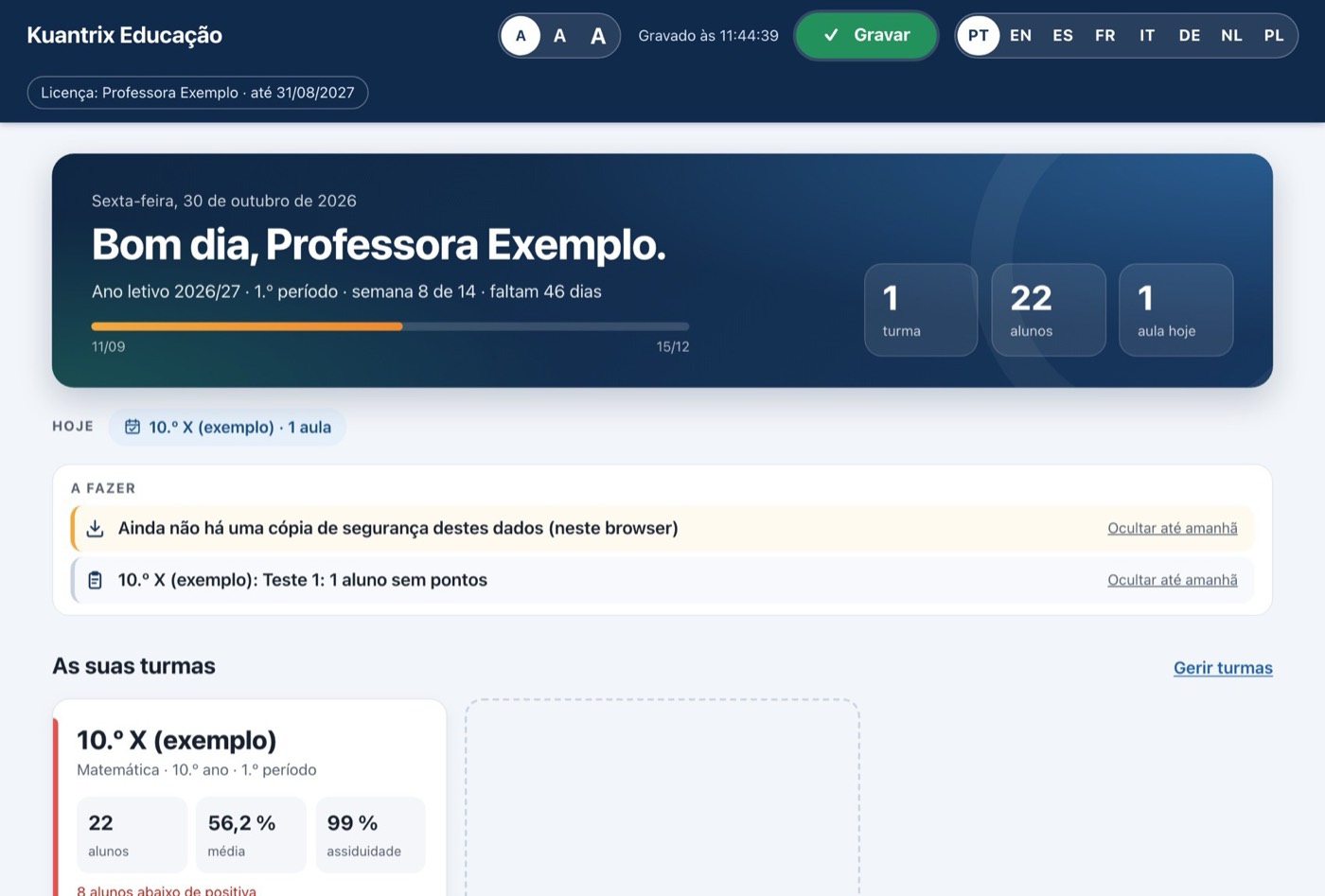
Écran d’accueil de Kuantrix Éducation : salutation, avancement du trimestre, tâches à faire et la fiche de la classe d’exemple avec moyenne et assiduité.
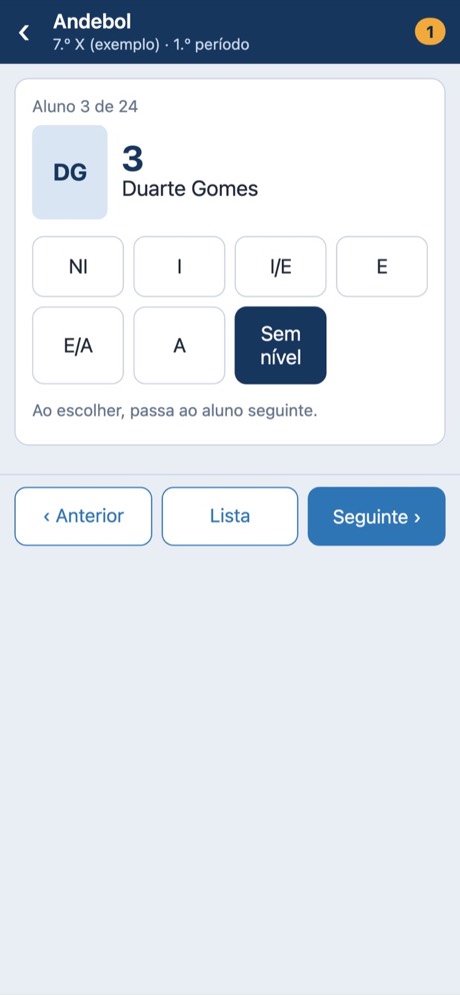
Saisie rapide sur le téléphone : choix du niveau d’un élève en handball.
  • Rien à installerS’ouvre dans Chrome, Edge, Safari ou Firefox, sous Windows ou Mac.
  • Fonctionne sans internetÀ l’école, au gymnase ou à la maison.
  • Données sur votre appareilRien n’est envoyé à des serveurs.
  • Word et ExcelRapports et classeur de la classe prêts à l’emploi.
Les applications

Deux applications, une même façon de travailler

Choisissez celle de votre discipline. Les deux ont la même organisation : classes, élèves, paramètres, saisie des données, assiduité, notes, tableau de bord, prévisions, groupes et rapports.

Kuantrix Éducation

Disponible · version 1.4

Pour toutes les disciplines : l’enseignant choisit la discipline, les instruments d’évaluation, les critères, les coefficients et l’échelle.

  • Échelles chiffrées ou par niveaux, par trimestres ou semestres
  • Contrôles et travaux avec barèmes et appréciations
  • Alertes précoces, évolution récente et groupes de soutien
  • Rapport de plusieurs classes, départs et transferts d’élèves
  • En 8 langues, avec le calendrier et l’échelle de 36 pays
Kuantrix Educação Física

En préparation

Conçue pour l’éducation physique dans les écoles portugaises, du CM2 à la terminale. Interface en portugais.

  • Condition physique avec les zones de santé de FITescola et le profil athlétique
  • Activités évaluées par niveaux, avec la règle des meilleures activités par catégorie
  • Notation par groupes : choisissez les élèves par leur photo et donnez le niveau en une fois
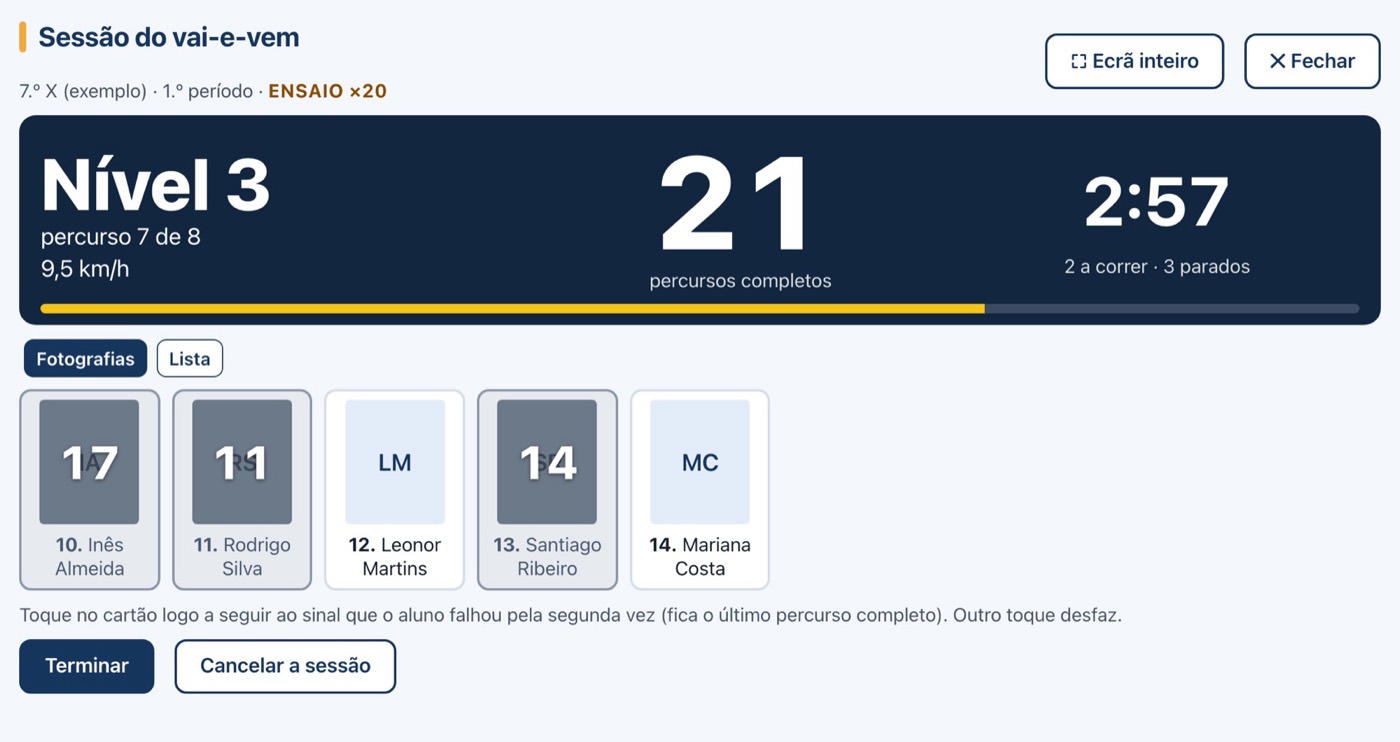
  • Séance de navette (Luc Léger) avec les signaux sonores, dans l’application
  • Certificats médicaux datés, connaissances et dimension socio-affective
Fonctionnalités

Du premier jour de cours à la clôture du trimestre

Toutes les images viennent de l’application elle-même, avec la classe d’exemple et des élèves fictifs (interface en portugais).

Dans les deux applications

La classe d’un coup d’œil

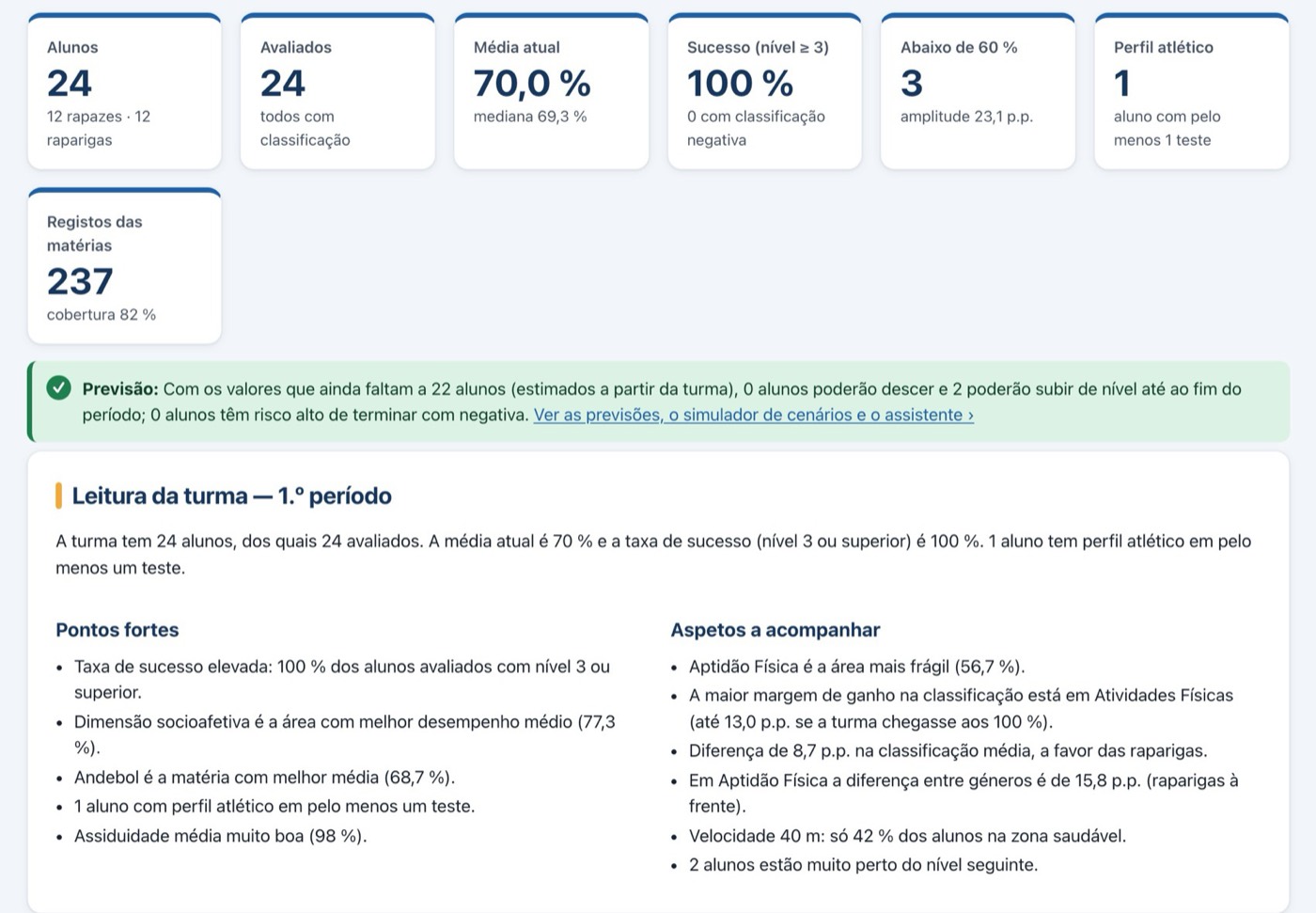
Des indicateurs, des graphiques par genre et par niveau et une lecture rédigée de la classe, avec les points forts et les points à surveiller.

Tout est calculé à l’instant, à partir des saisies que vous faites.

Tableau de bord de la classe : élèves évalués, moyenne, taux de réussite, prévision et lecture de la classe avec points forts et points à surveiller.
Dans les deux applications

Repérez à temps qui a besoin d’aide

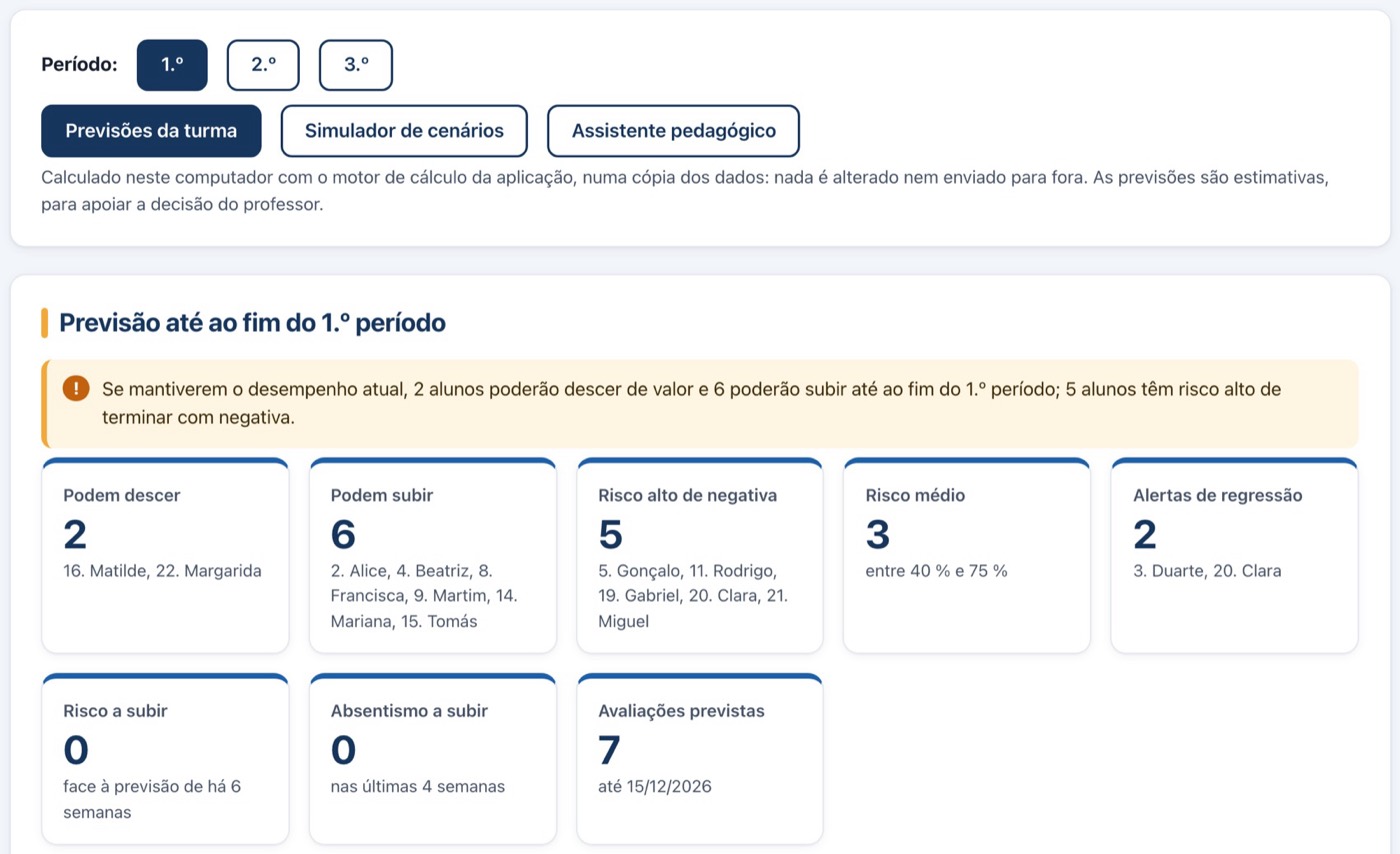
Des prévisions jusqu’à la fin du trimestre, le risque d’échec, des alertes de régression, un simulateur de scénarios et un assistant pédagogique.

Tout est calculé sur votre ordinateur : rien n’est modifié ni envoyé ailleurs. Les prévisions aident l’enseignant à décider ; elles ne décident pas à sa place.

Prévisions de la classe : élèves qui peuvent baisser ou progresser, risque élevé d’échec et alertes de régression.
Éducation physique

Évaluez tout un groupe en une fois

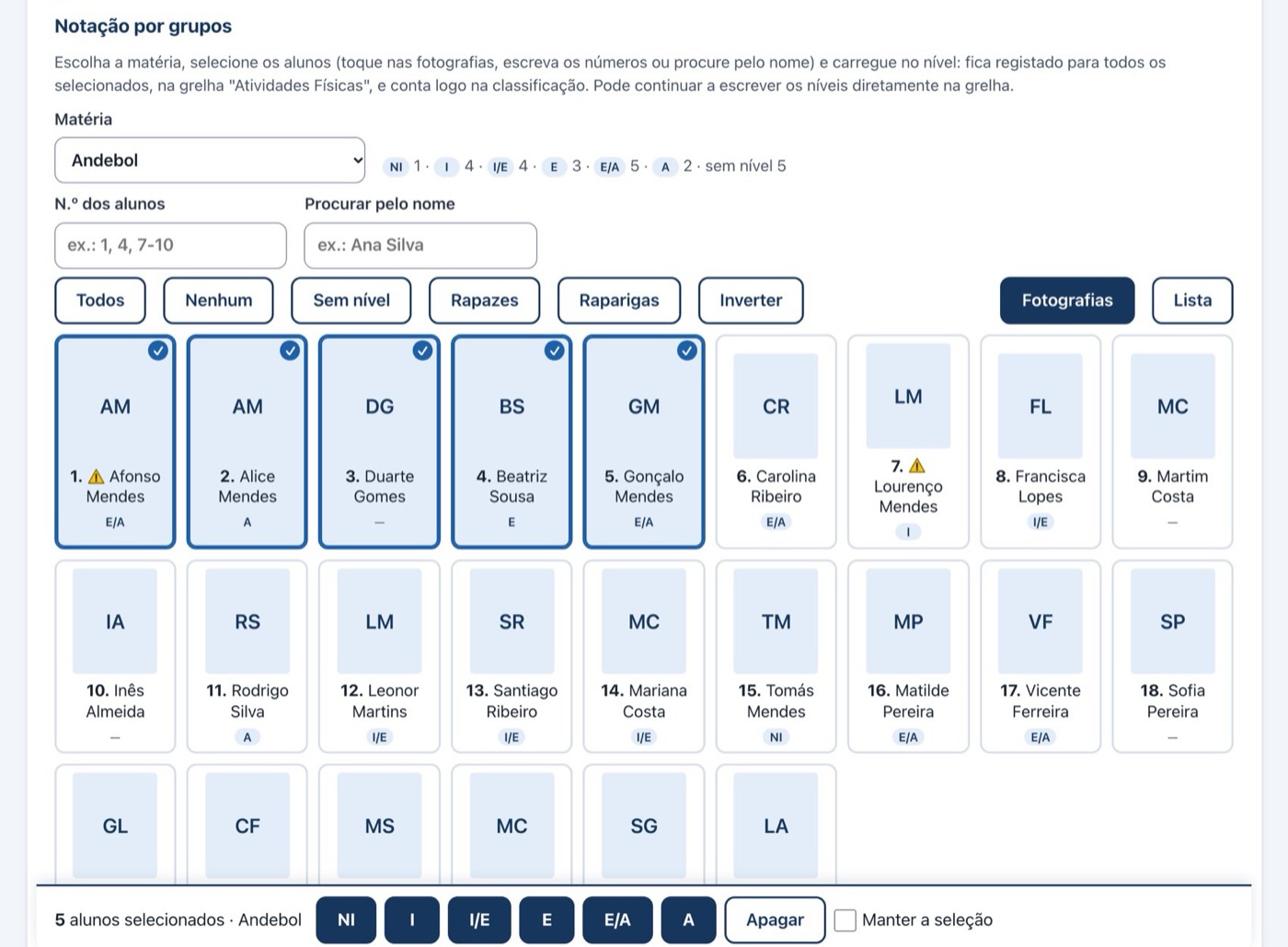
Choisissez l’activité, touchez les photos des élèves (ou tapez leurs numéros) et appuyez sur le niveau.

C’est enregistré pour tous les élèves sélectionnés et cela compte aussitôt dans la note.

Notation par groupes en handball : cinq élèves sélectionnés par leur photo et les boutons des niveaux en bas.
Dans les deux applications

Faites l’appel en regardant la classe

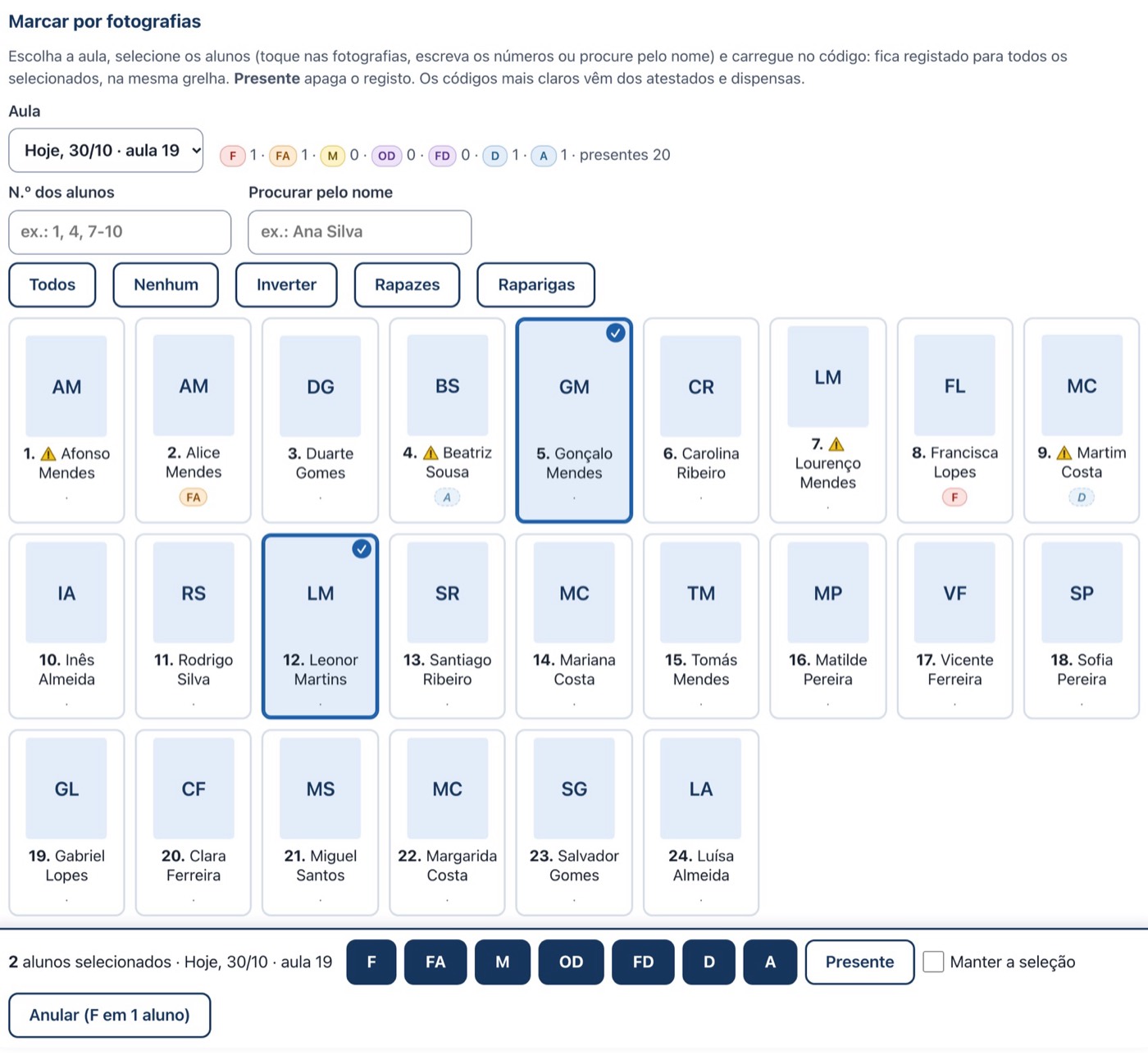
Choisissez la séance, sélectionnez les élèves par leur photo et appuyez sur le code d’absence.

C’est enregistré pour tous en une fois, dans la même grille d’assiduité.

Assiduité par photos : fiches des élèves avec les codes d’absence et la barre des codes en bas.
Éducation physique

La séance de navette, dans l’application

Les signaux sonores sortent de l’ordinateur, au rythme de FITescola ou du PACER. Quand un élève s’arrête, touchez sa fiche et le nombre de paliers est enregistré.

À la fin, vérifiez les résultats et saisissez-les dans la classe.

Séance de navette : palier, allers-retours effectués et temps, avec les fiches des élèves déjà arrêtés.
Dans les deux applications

Des groupes de travail en un instant

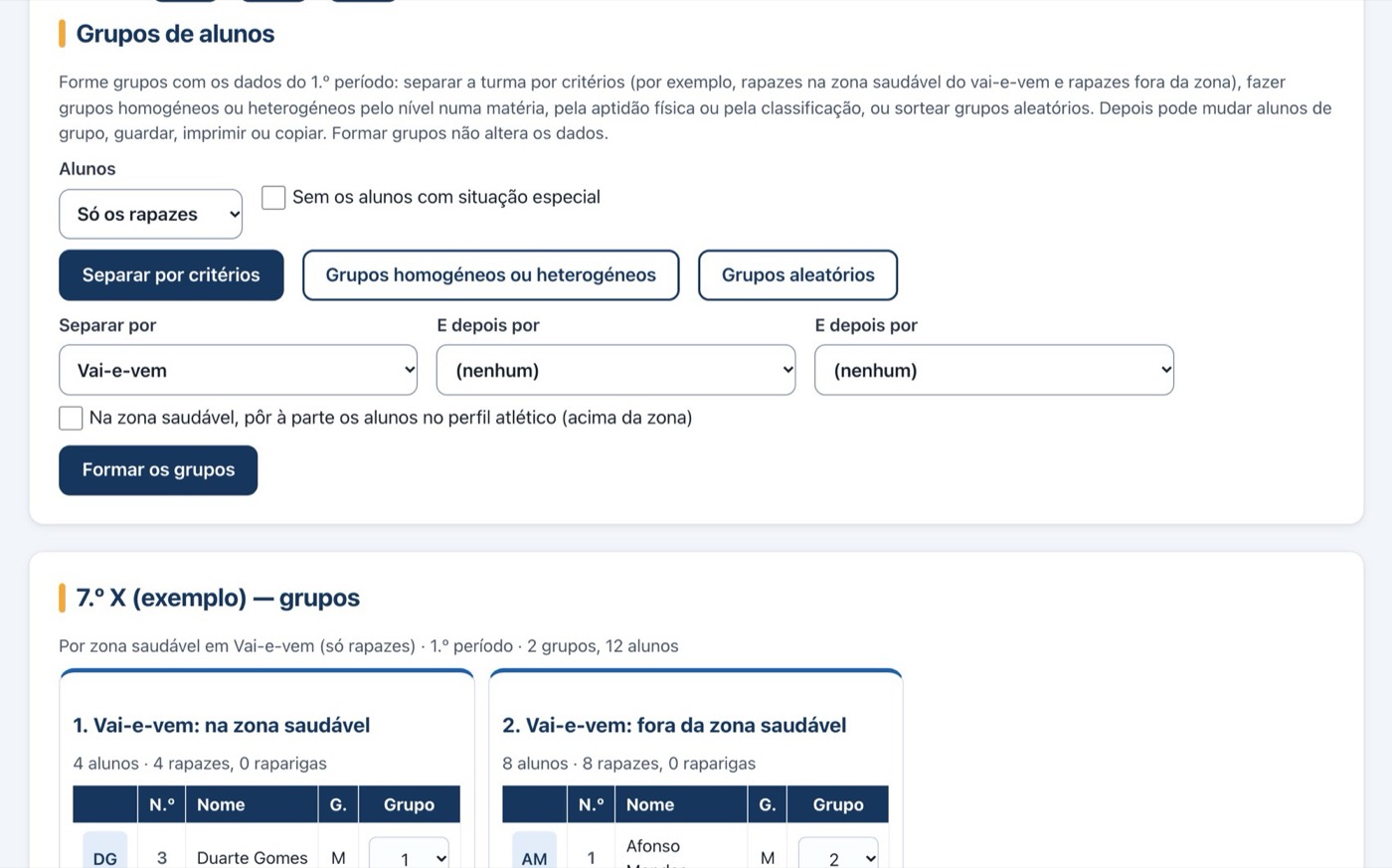
Répartissez la classe par critères, formez des groupes homogènes ou hétérogènes à partir des résultats, ou tirez des groupes au sort.

Vous pouvez ensuite changer des élèves de groupe, enregistrer, imprimer ou copier. Former des groupes ne modifie pas les données.

Groupes d’élèves : répartition par critères, groupes homogènes ou hétérogènes, groupes au hasard et groupes formés.
Dans les deux applications

Saisissez sur le téléphone, regroupez sur l’ordinateur

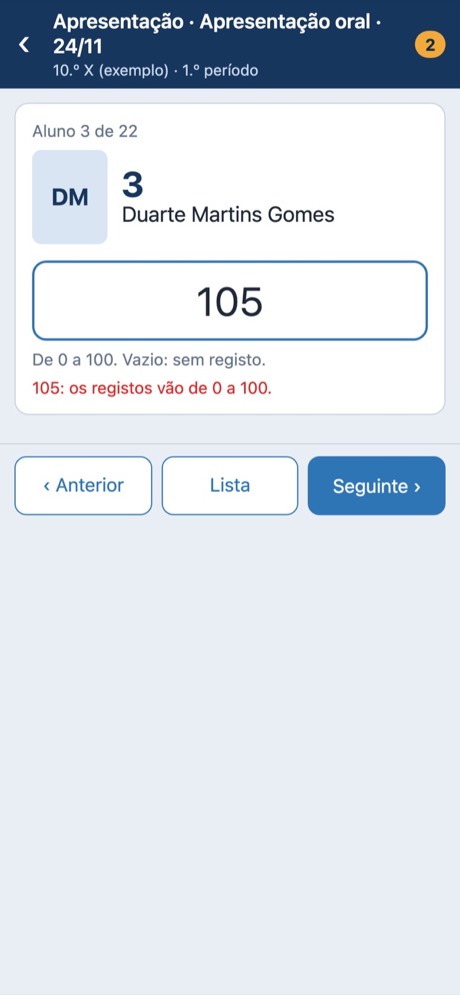
La page de saisie rapide s’ouvre sur le téléphone ou la tablette : choisissez la classe, saisissez élève par élève et envoyez. L’ordinateur ajoute les valeurs aux classes.

Le fichier de synchronisation reste dans un dossier à vous (Google Drive, iCloud Drive…) et il est protégé par un mot de passe.

Téléphone : choix du niveau d’un élève dans une activité.
Téléphone : saisie d’une valeur élève par élève.
Kuantrix Éducation

En 8 langues, avec les règles de 36 pays

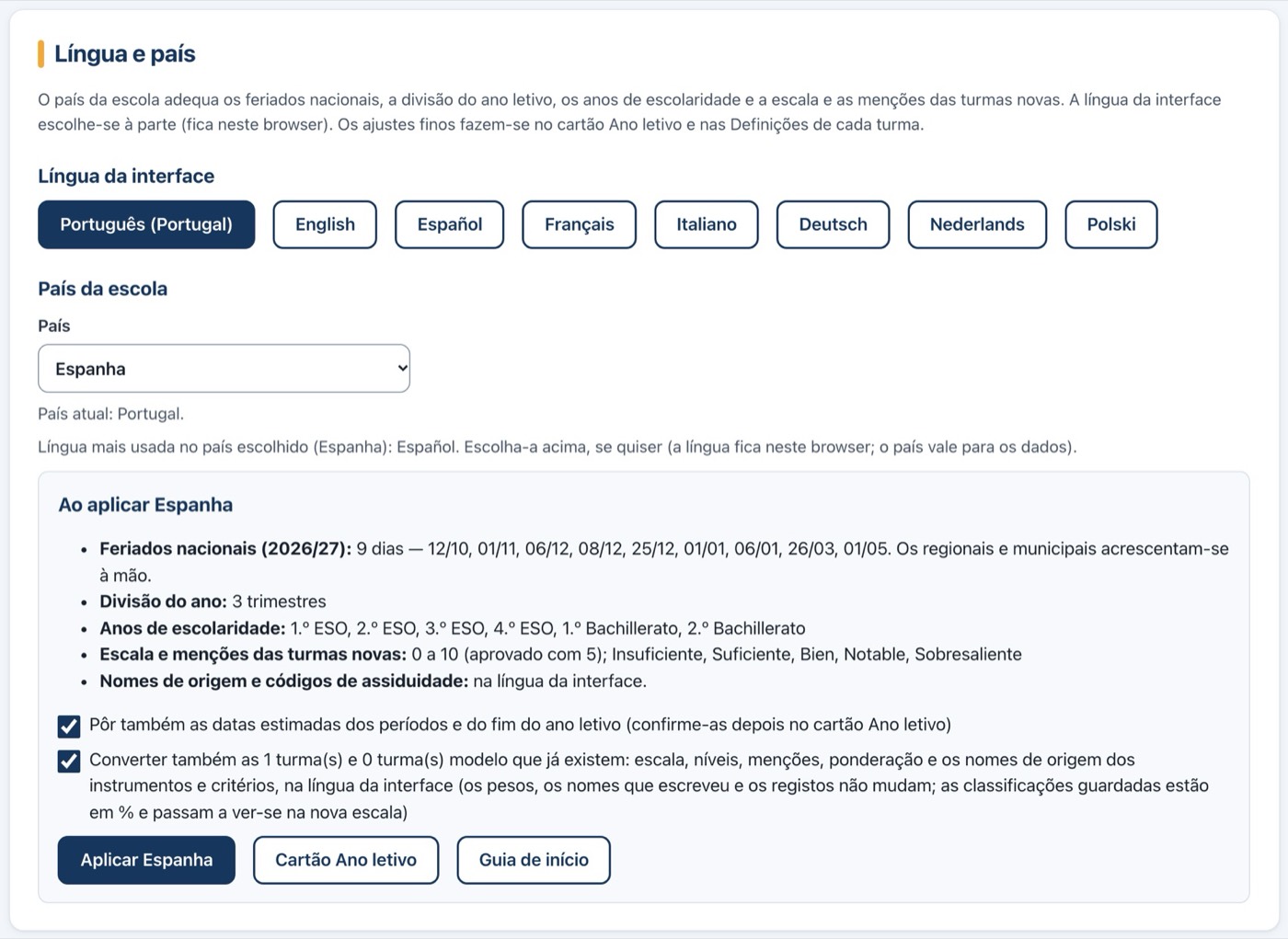
Portugais, anglais, espagnol, français, italien, allemand, néerlandais et polonais.

Le pays de l’école règle les jours fériés, le découpage de l’année scolaire, les niveaux et l’échelle des nouvelles classes.

Langue et pays : choix de la langue de l’interface et du pays de l’école, avec les jours fériés, le découpage de l’année et l’échelle.

Et aussi, dans les deux applications

Rapports WordDe la classe et de chaque élève.
Classeur Excel de la classeSaisissez dans Excel et réimportez.
Formulaires papierDes grilles à remplir à la main pendant le cours.
Synthèse pour le professeur principalÀ imprimer, enregistrer en PDF ou ouvrir dans Word.
Observations rapidesDes notes courtes et datées sur chaque élève.
À faireCe qui reste à traiter, dès l’accueil.
Classes modèlesEt les années scolaires précédentes toujours à portée de main.
SauvegardeComplète ou seulement des parties choisies.
Départs et transfertsLes élèves qui partent ou arrivent en cours d’année.
Guide de démarrageLes premières étapes, dans l’ordre.
Texte plus grandTrois tailles de texte, pour lire sans effort.
Version installableAvec sa propre icône, sur l’ordinateur ou la tablette.
Confidentialité

Les données des élèves ne quittent pas votre appareil.

Aucun compte à créer, aucune base de données en ligne. Ce que vous saisissez est enregistré dans le navigateur de votre ordinateur, et seulement là.

  • Enregistré localementLes classes, les notes et les photos restent sur votre ordinateur.
  • Licence vérifiée sur l’appareilL’application n’a pas besoin d’internet pour confirmer la licence.
  • Les sauvegardes sont à vousExportez la sauvegarde dans un fichier, quand vous voulez et où vous voulez.
  • Synchronisation dans un dossier à vousL’ordinateur et le téléphone échangent un fichier protégé par un mot de passe, dans le dossier de votre choix.
Licence

Comment obtenir la licence

Kuantrix Éducation fonctionne par abonnement annuel. La demande se fait par email, en trois étapes.

  1. Ouvrez l’applicationDans la version web ou dans le fichier reçu, avec le navigateur que vous allez utiliser.
  2. Envoyez le codeCopiez le « Code de cet appareil » (écran Licence) et envoyez-le à kuantrix.ai@gmail.com avec votre nom.
  3. Installez la licenceDès réception, collez-la dans « Installer la licence ». Elle est prête à l’emploi.
1 année scolaireLa licence est valable jusqu’au 31 août.
Jusqu’à 5 appareilsPar exemple, l’ordinateur de l’école et celui de la maison.
PersonnelleLe nom du titulaire figure sur les rapports.
Lecture seuleSans licence valide, vous pouvez consulter, imprimer et exporter les données.

Chaque navigateur sur chaque ordinateur compte comme un appareil. N’utilisez pas de fenêtre privée et n’effacez pas les données du navigateur : le code changerait et il faudrait demander une autre licence.

Questions fréquentes

Avant de commencer

Faut-il installer quelque chose ?

Non. L’application s’ouvre dans le navigateur (Chrome, Edge, Safari ou Firefox récents), depuis la version web ou depuis un fichier sur l’ordinateur. Si vous préférez, la version web peut être installée comme une application, avec sa propre icône.

Fonctionne-t-elle sans internet ?

Oui. Une fois ouverte ou installée, elle fonctionne sans connexion. Internet n’est nécessaire que pour recevoir les nouvelles versions de la version web.

Fonctionne-t-elle sous Windows, sur Mac, sur tablette et sur téléphone ?

Oui, sur tout ordinateur équipé d’un navigateur récent. L’application complète est destinée à l’ordinateur et à la tablette ; sur le téléphone, utilisez la page de saisie rapide.

Où sont enregistrées les données des élèves ?

Uniquement dans le navigateur de l’appareil où vous les saisissez. Rien n’est envoyé sur internet. Exportez donc régulièrement une sauvegarde (Outils › Sauvegarde) et gardez-la en lieu sûr.

Puis-je l’utiliser sur l’ordinateur de l’école et à la maison ?

Oui. Chaque licence accepte jusqu’à 5 appareils. Pour avoir les mêmes données sur les deux, utilisez la sauvegarde ou la synchronisation.

Que se passe-t-il à la fin de la licence ?

L’application passe en lecture seule : vous pouvez toujours consulter les données, imprimer les rapports et les exporter, mais pas les modifier. Le renouvellement donne une nouvelle licence pour l’année scolaire suivante.

Comment recevoir les nouvelles versions ?

Dans la version web, la nouvelle version se télécharge toute seule et le message « Une nouvelle version de l'application est disponible » apparaît. Avec le fichier, il suffit de remplacer index.html par le nouveau, dans le même dossier : vos classes et votre licence restent en place.

Contact

Écrivez-nous

Demandes de licence, questions et suggestions : nous répondons par email.